
No caso, ao cadastrar seus custos, você poderá realizar o download (baixar) de uma planilha com os itens de matéria-prima e, após, preencher o custo de cada um deles para fazer o Upload (importar) de maneira mais rápida e prática. Assim, não é necessário fazer alterações em todas as janelas de custos individualmente, pois os valores já serão importados de uma só vez.
Siga as instruções deste artigo e veja como fazer essa importação.
1. Abra o Via.Gabster, clicando no botão "Portal" do plugin, como ilustra a imagem abaixo:
.png?width=670&height=102&name=1%20(1).png)
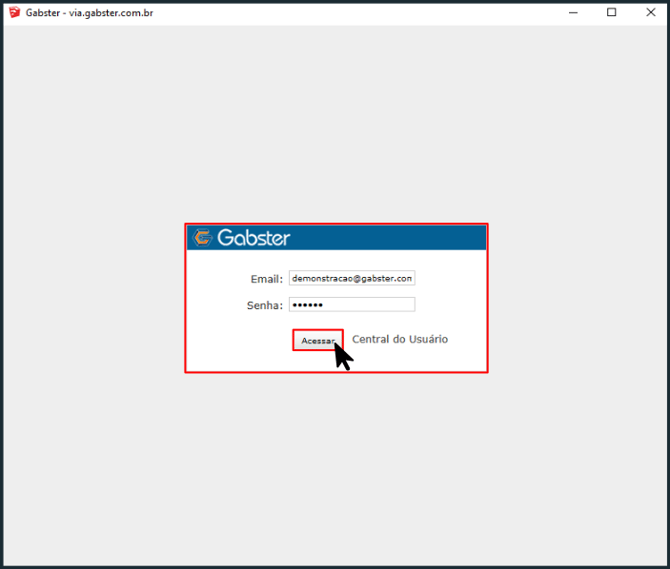
1.1 Você também, se desejar, poderá acessar o Via Gabster através do navegador do seu computador, utilizando o endereço via.gabster.com.br:
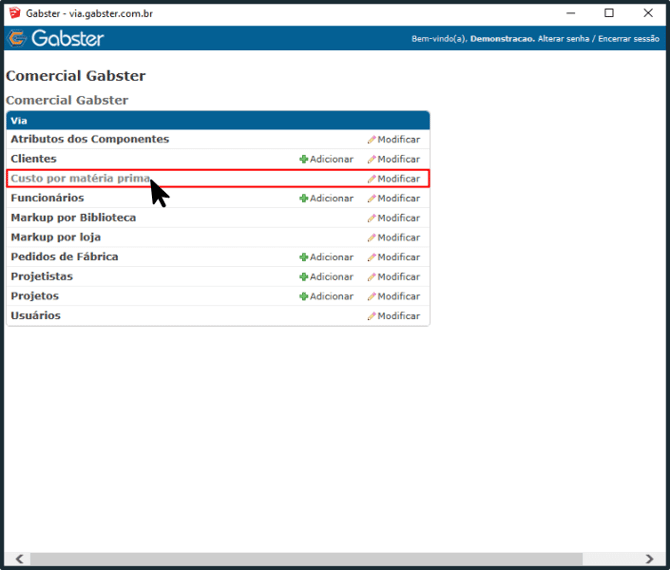
2. Clique na opção "Custo por matéria prima", como mostra a imagem abaixo:
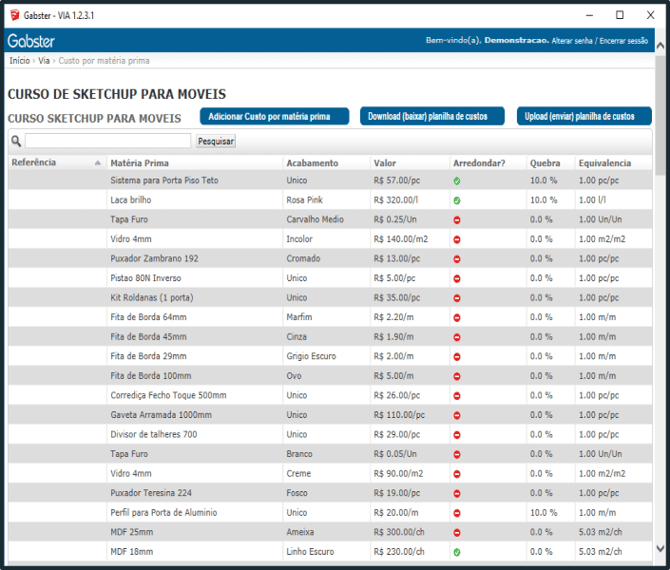
4. Com isso, abrirá a listagem de itens de matéria-prima que compõem os componentes da biblioteca, como ilustra o exemplo abaixo:
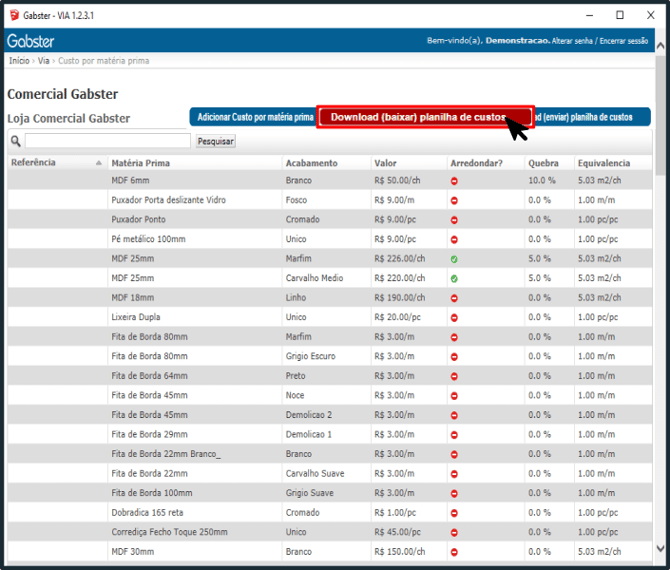
5. Primeiramente, deve-se baixar a planilha em Excel modelo. Para isso, clique em "Baixar planilha de custos":
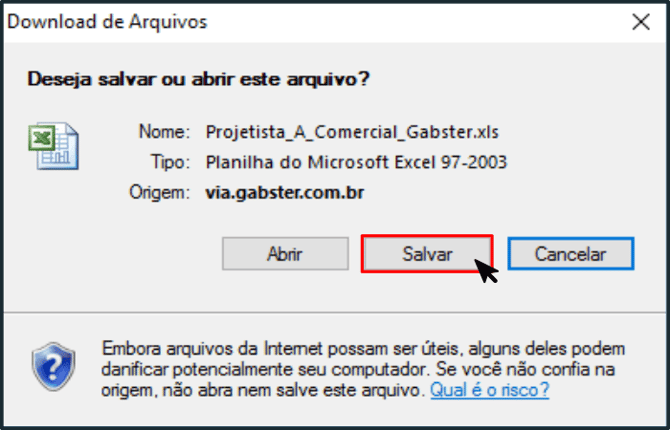
5.1 Clique em "Salvar", na janela que se abrirá e salve a planilha em uma pasta de seu computador:
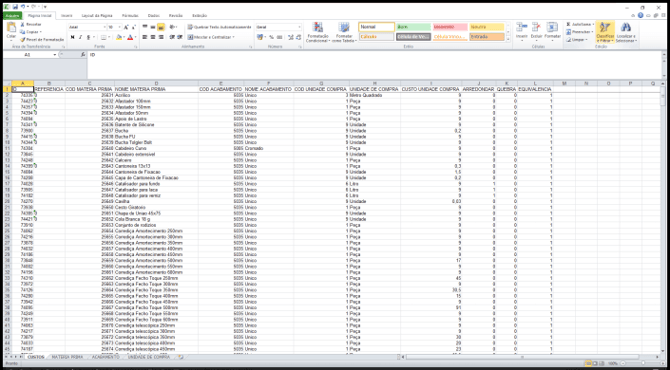
5.2 Com isso, abrirá a planilha Excel com todos os itens de matéria-prima:
5.3 Após, na coluna "Custos Unidade de Compra" insira o valor do seu custo para cada um dos itens:
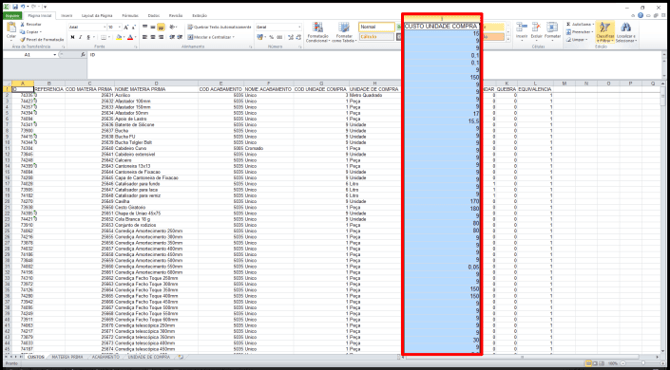
ATENÇÃO: Não altere nenhum dado de nenhuma outra coluna, ao enviar (importar) a planilha, esta poderá sofrer alguma inconsistência no cálculo da matéria-prima dos seus projetos.
Na coluna "CUSTO UNIDADE DE COMPRA", você deve utilizar "vírgula" como separador de casas decimais (Ex.: 100,54). Não utilize "ponto" (Ex.: 100.54).
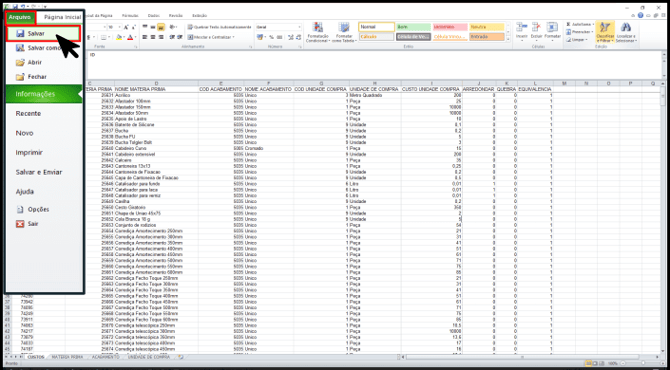
5.4 Com os custos registrados, deve-se finalizar salvando sua planilha "Arquivo > Salvar":
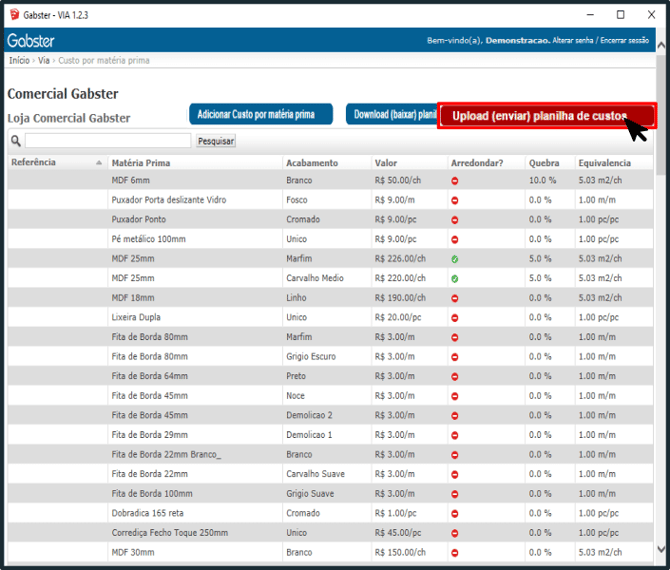
6. Com sua planilha salva, volte ao Sistema Via Gabster. Clique agora no botão "Enviar planilha de custos":
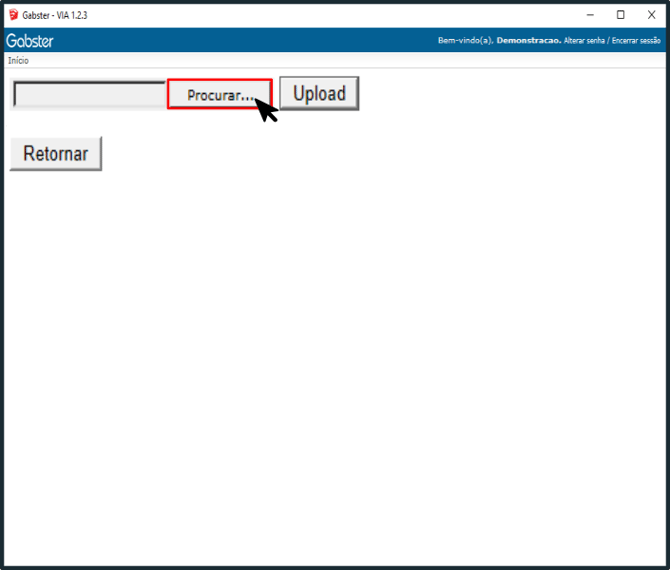
6.1 Após, clique em "Escolher arquivo, procurar..." (este comando poderá mudar de acordo como sistema operacional do seu computador) e selecione a planilha editada:
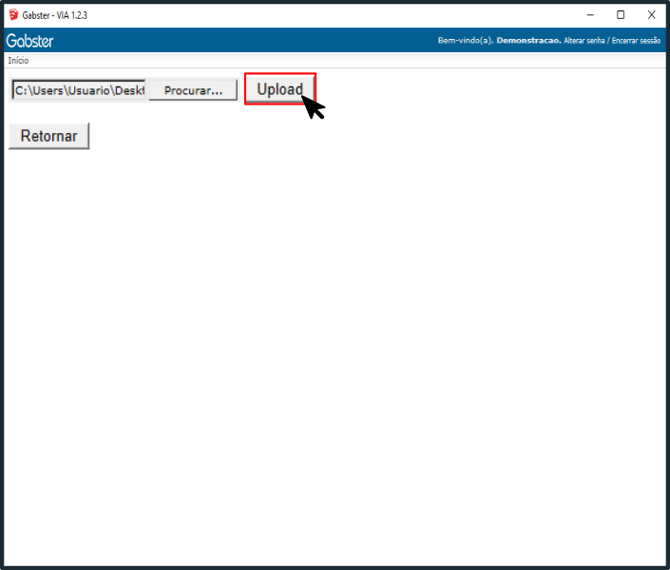
6.2 Finalize clicando em "Upload ou enviar", seguindo o exemplo abaixo:
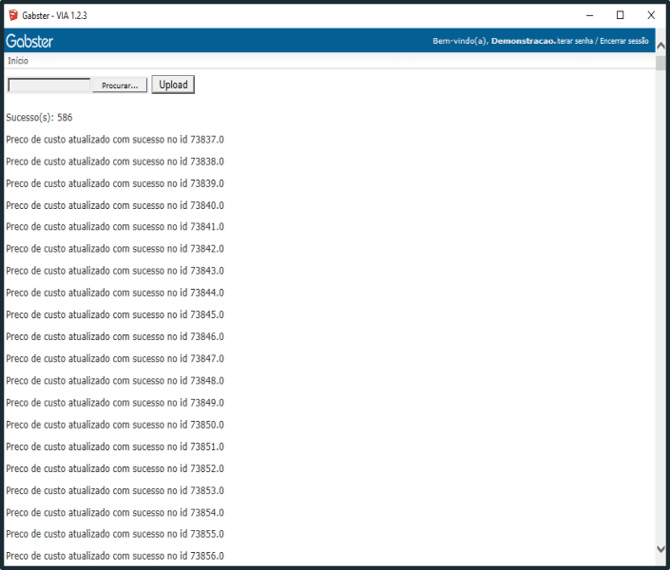
6.3 Com isso, mostrará lista de itens que foram modificados:
Pronto, seus custos foram atualizados, clique AQUI e saiba como cadastrar seus custos.
Caso ainda restem dúvidas, nossa equipe de Suporte está à disposição pelos canais oficiais:
📱 WhatsApp: (51) 8209-0005