
1. Abra o Via.Gabster, clicando no botão "Portal" do plugin, como ilustra a imagem abaixo:

1.1 Você poderá acessar o Via Gabster, através do navegador do seu computador, utilizando o endereço via.gabster.com.br:
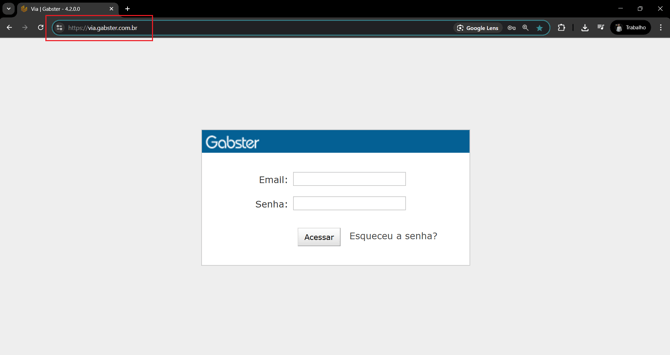
2. Acesse o Via Gabster, utilizando seu login e senha:
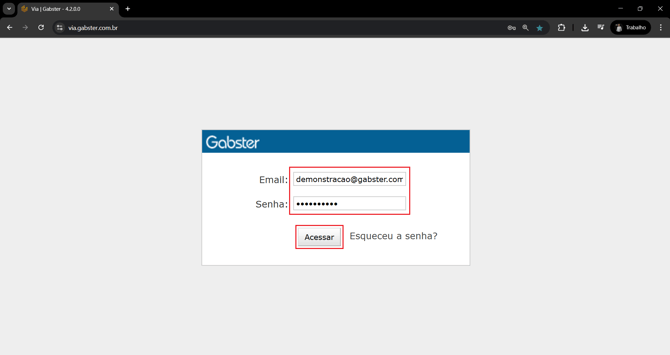
3. Clique na opção "Custo por matéria prima", como mostra a imagem abaixo:

4. Com isso, abrirá a listagem de itens de matéria prima que compõem os componentes da biblioteca, como ilustra o exemplo abaixo:
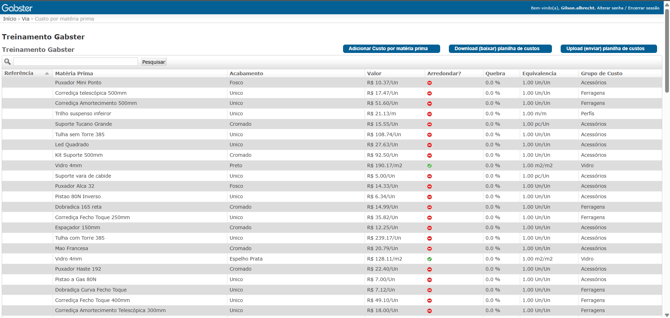
4.1 Para localizar um item, você poderá filtrar através do campo de pesquisa:
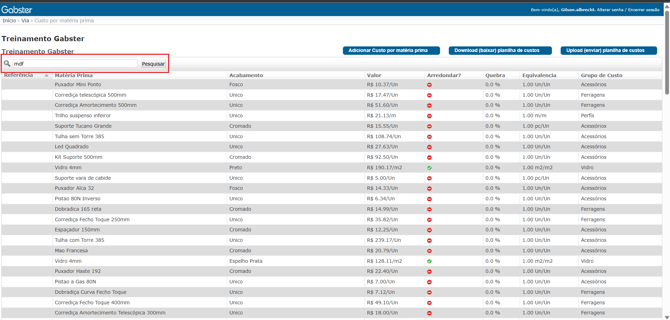
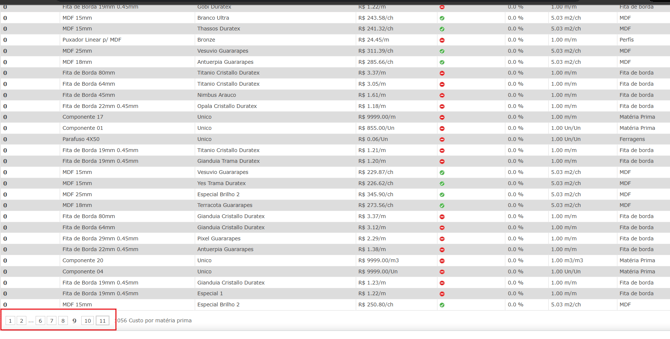
4.2 Ou através da busca por páginas:
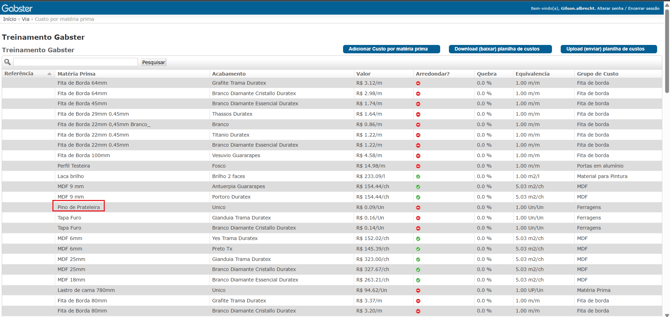
5. Para que seja direcionado a página de edição do custo de um item, clique sobre o mesmo, como mostra o exemplo abaixo:
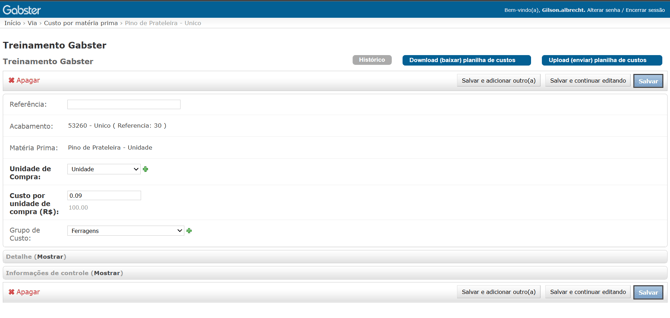
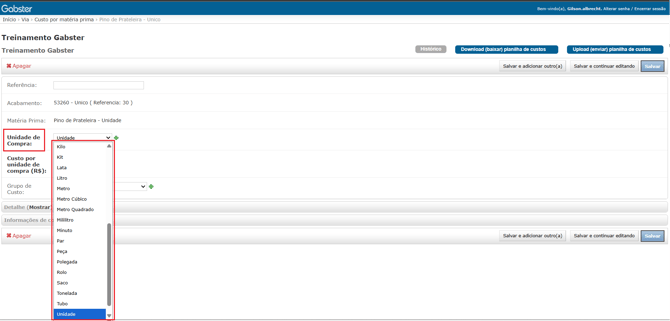
6. Na página de edição do custo por item de matéria prima, você poderá alterar a unidade medida de compra de determinada matéria prima:
6.1 Coloque no campo "Custo por unidade de compra" o valor em R$ (sempre utilize ponto e nunca vírgula em qualquer cadastro do via.gabster) que você pagou por esta matéria prima, levando em consideração a unidade de medida cadastrada anteriormente:
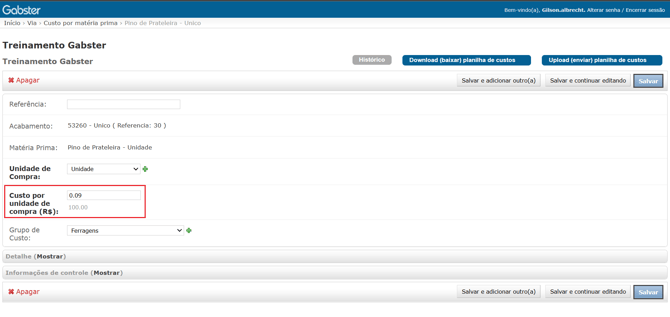
7. Após, cadastrar a unidade de medida e o custo de um item, clique em "Mostrar", ao lado da sub aba "Detalhe", como ilustra o exemplo a seguir:
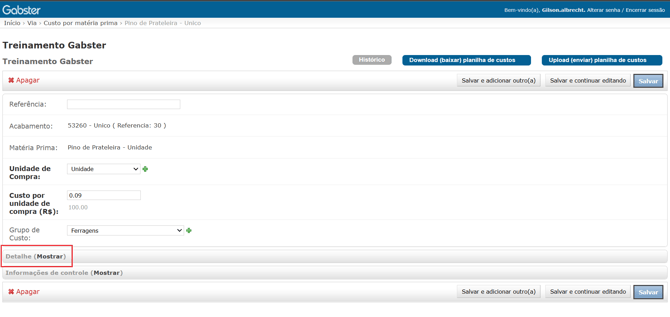
7.1 Com isso, abrirá a opção para você cadastrar o valor da quantidade de quebra (saiba mais sobre o valor de quebra após o exemplo abaixo) de um material:
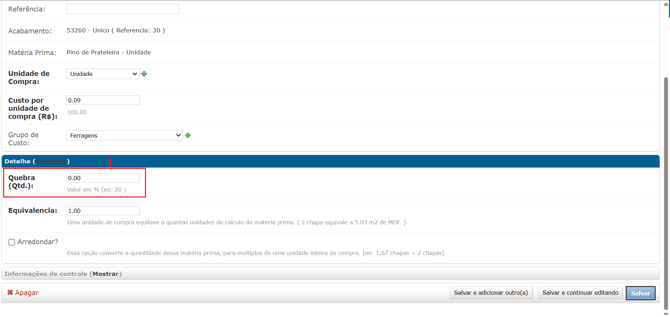
Quebra: É importante cadastrar um valor de quebra caso você não trabalhe com estoque de chapas, por exemplo, principalmente para as chapas madeiradas, utilizar um valor de 15 a 20% de quebra, em virtude do refilo das chapas e a espessura da serra, entre outras possibilidades, encontradas somente em uma otimização.
7.2 No campo "Equivalência" deverá cadastrar o valor em m² de um determinado item, para que o sistema possa calcular a quantidade utilizada deste item em m².
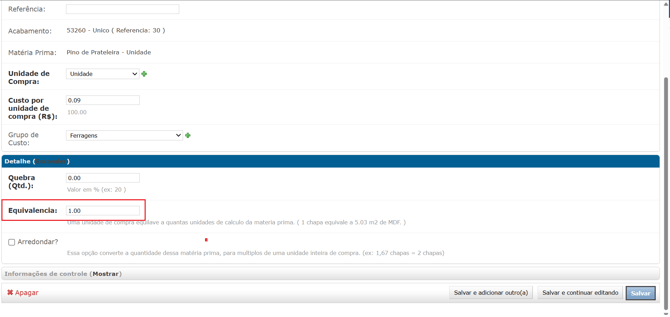
Equivalência: Para entender um pouco sobre a equivalência utilizaremos como exemplo uma chapa de MDF, considerando que a medida padrão de uma chapa é de 2,75mX1,83m. Desta forma, com esse calculo, descobre-se que uma chapa de MDF com essas dimensões, equivale á 5.03m² de chapa.
7.3 Quando marcar a opção "Arredondar" o sistema irá calcular a quantidade de material utilizada, sempre em uma quantidade inteira, nunca em uma quantidade quebrada, para assim evitar desperdício, monetário de material.
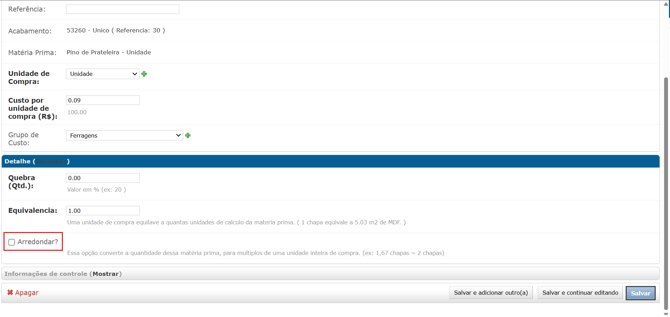
Arredondar: Quando marcada essa opção o sistema irá calcular da seguinte maneira quando se tratar de uma chapa em MDF, por exemplo: Quando utilizada em um projeto 1,34 chapas, o sistema arredondará para mais, ou seja, cobrará o valor de 2 chapas inteiras.
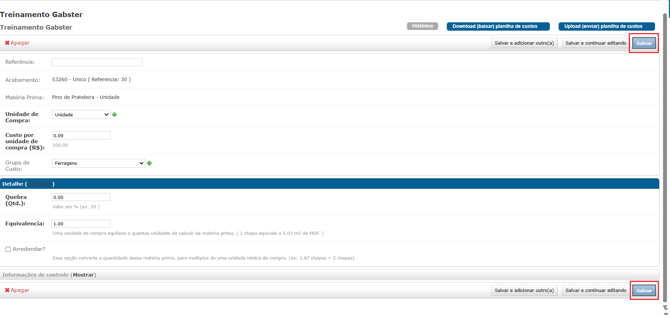
8. Para finalizar o cadastro de custo por matéria prima clique em qualquer uma das opções "Salvar", disponíveis na tela de cadastro:
Caso você tenha ficado com alguma dúvida sobre o assunto "Cadastro do custo da matéria prima", assista ao vídeo explicativo clicando AQUI neste link.
Saiba como editar as dimensões mínimas e máximas de um componente, clicando AQUI.
Caso ainda restem dúvidas, nossa equipe de Suporte está à disposição pelos canais oficiais:
📱 WhatsApp: (51) 8209-0005