
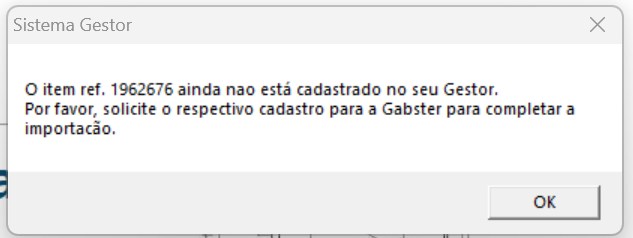
Esta mensagem significa que o projeto que você quer importar possui algum produto que não está cadastrado em seu Sistema Gestor.
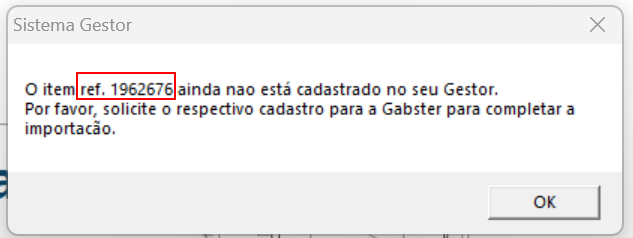
1. Quando esta janela aparecer, você deverá enviar a referência que aparece na mensagem para a nossa equipe de suporte, através do e-mail suporte@gabster.com.br, solicitando o arquivo deste produto para cadastro no Sistema Gestor.
Exemplo: na imagem de aviso abaixo, aparece a referência “1962676”. Neste caso, deve-se solicitar à nossa equipe: “arquivo de cadastro ref 1962676 para o Sistema Gestor”:
2. Com isso, a equipe de suporte irá lhe enviar um arquivo .txt, que você precisará salvar em seu computador:

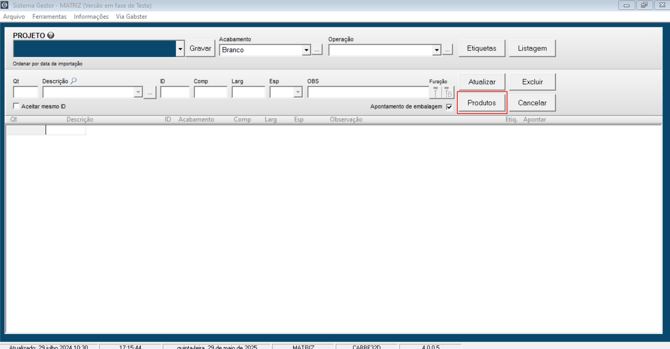
3. Com o arquivo salvo, abra o Sistema Gestor e clique em "Produtos", seguindo o exemplo:
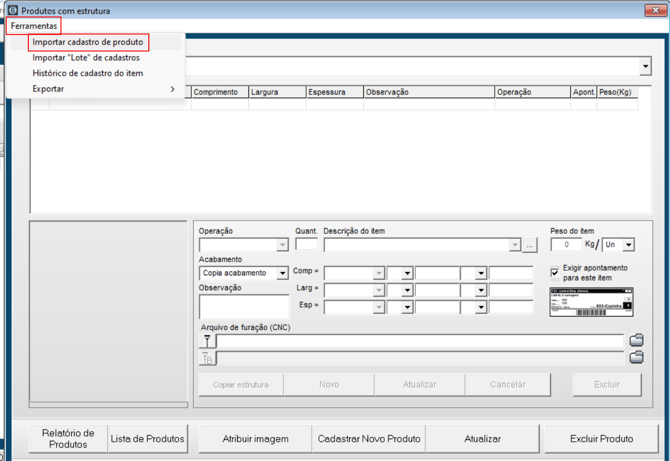
4. Será aberta a janela "Produtos com Estrutura". Então clique em "Ferramentas" e selecione a opção "Importar cadastro de produto":
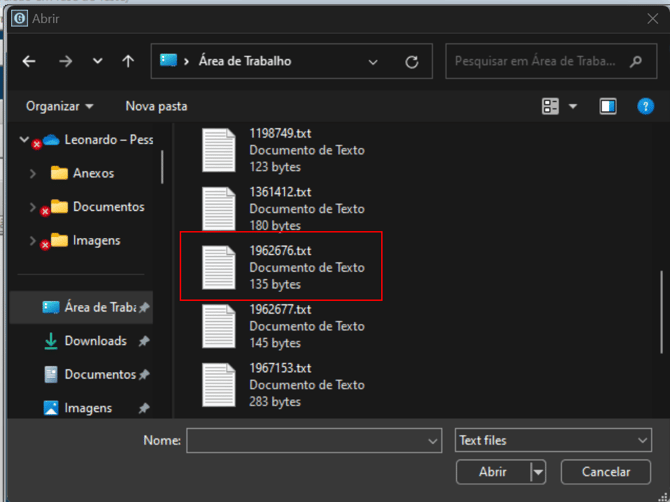
5. Após isso, localize e selecione o arquivo .txt enviado pela equipe Gabster e depois clique em "Abrir":
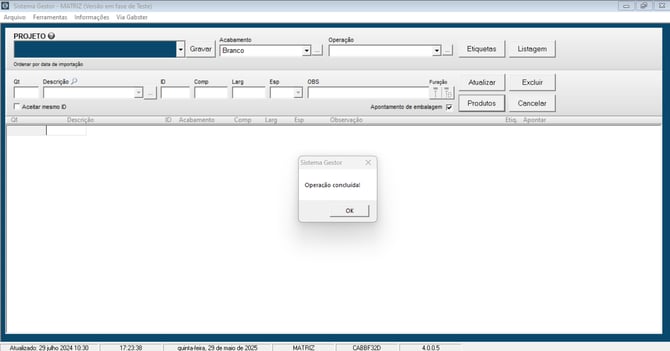
6. Aparecerá a mensagem de operação concluída, onde deverá clicar em "Ok":
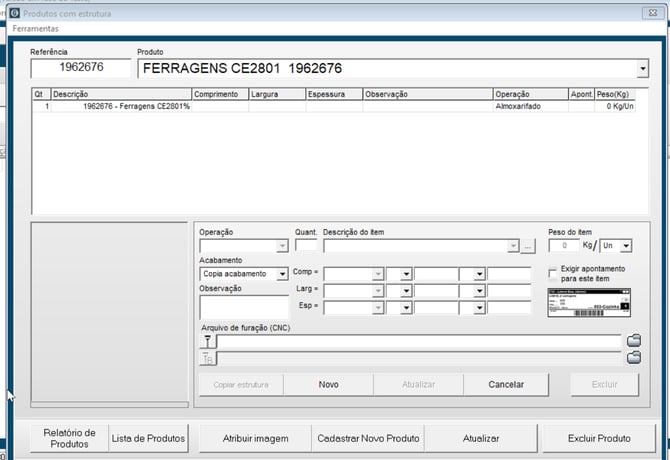
7. Após a importação, o produto já estará constando na janela de "Produtos com Estrutura", como mostra a imagem abaixo:
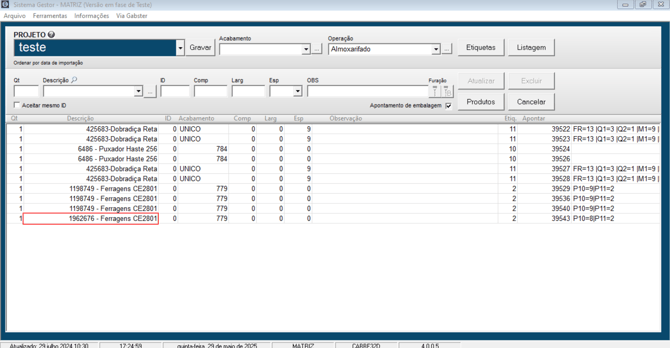
8. Para finalizar, importe os pedidos do Via Gabster novamente. Observe que o item que não constava no cadastro do Gestor já estará visível na listagem de peças dos projetos importados.
Caso ainda restem dúvidas, nossa equipe de Suporte está à disposição pelos canais oficiais:
📱 WhatsApp: (51) 8209-0005