
Antes de criar e exportar um lote, verifique se o Sistema Gestor possui um formato de exportação compatível com o seu otimizador de corte.
A lista de formatos e otimizadores disponíveis pode ser consultada na tela de exportação.
.png?width=388&height=525&name=mceclip1%20(2).png)
⚠️ Atenção
Caso o seu otimizador de corte não esteja disponível na lista, entre em contato com a equipe de suporte Gabster e envie uma solicitação para avaliarmos a inclusão.
2. Crie um lote de projetos
No Sistema Gestor, acesse o menu:
Arquivo > Lote de Projetos
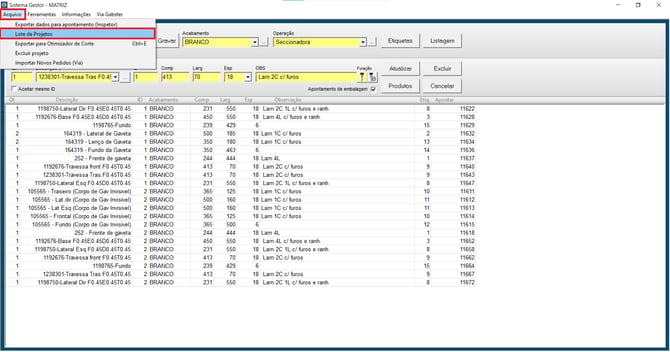
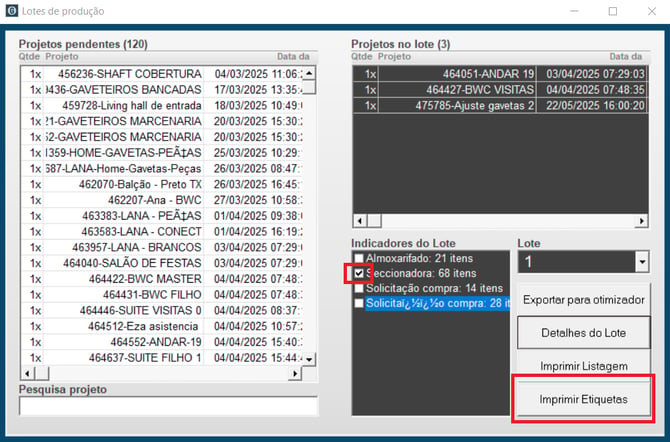
Será aberta a janela Lotes de produção.
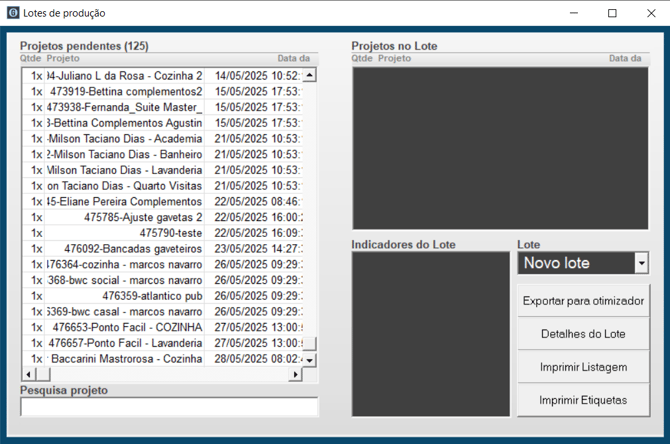
2.1 Selecione os projetos
Na caixa Projetos pendentes, serão exibidos os projetos que ainda não foram exportados para o otimizador de corte.
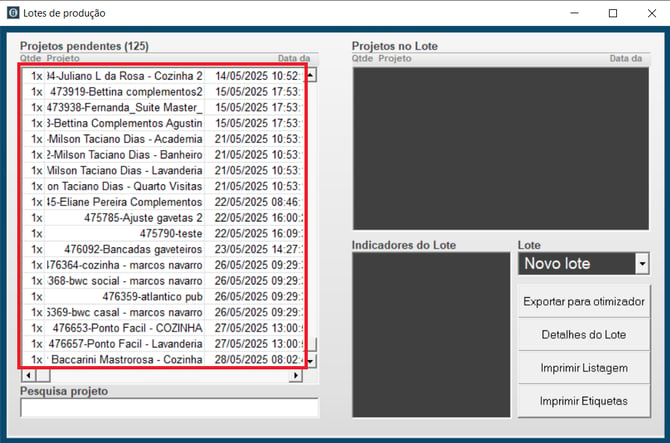
Para criar um novo lote:
- No campo Lote, selecione a opção Novo lote.
- Dê dois cliques no projeto que deseja incluir.
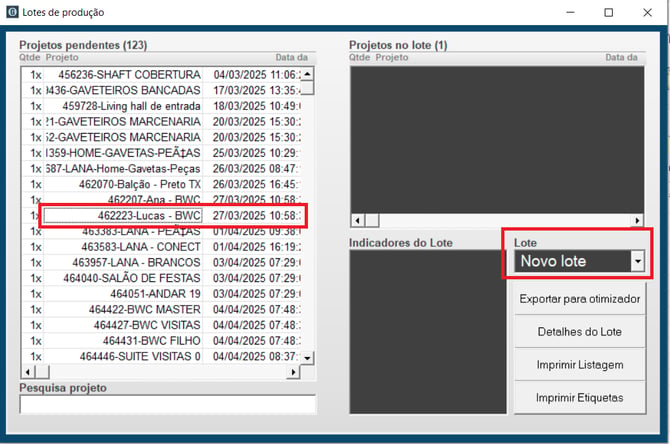
O Sistema Gestor irá gerar automaticamente o número do lote.
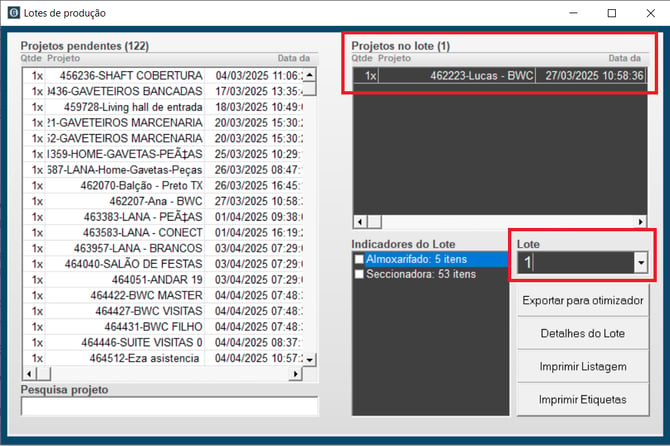
Repita esse procedimento para todos os projetos que deseja incluir no lote.
3. Exporte o lote para o Otimizador de Corte
Depois de incluir todos os projetos no lote:
- No campo Indicadores do Lote, selecione a operação que deseja exportar.
- Clique em Exportar para otimizador.
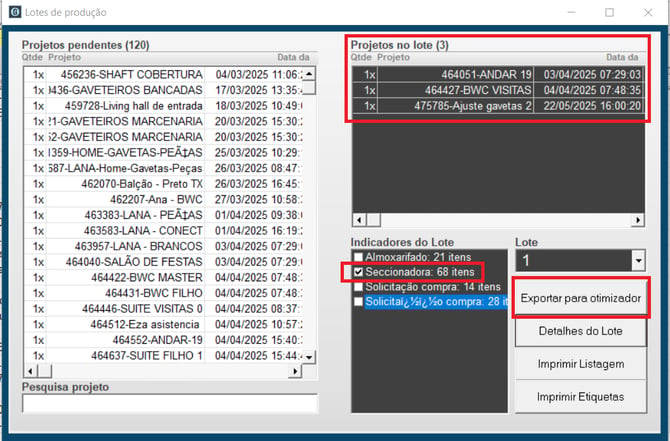
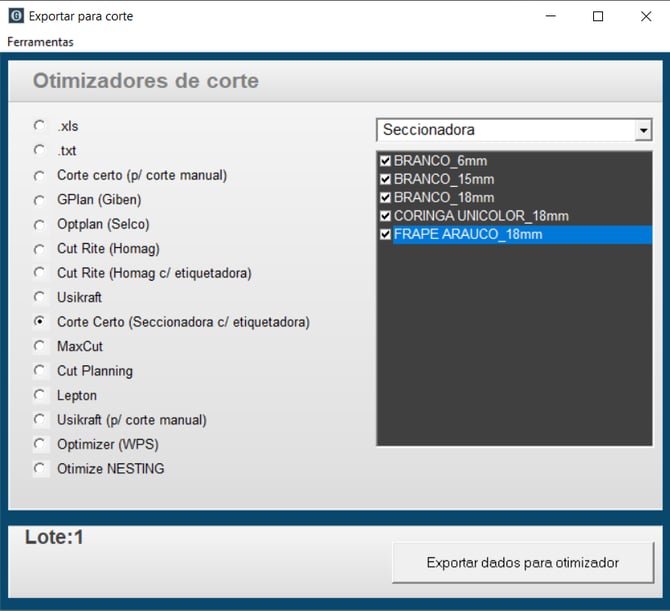
Será aberta a janela Exportar para corte.
3.1 Selecione o otimizador
Na lista de otimizadores, selecione aquele que será utilizado para o corte.
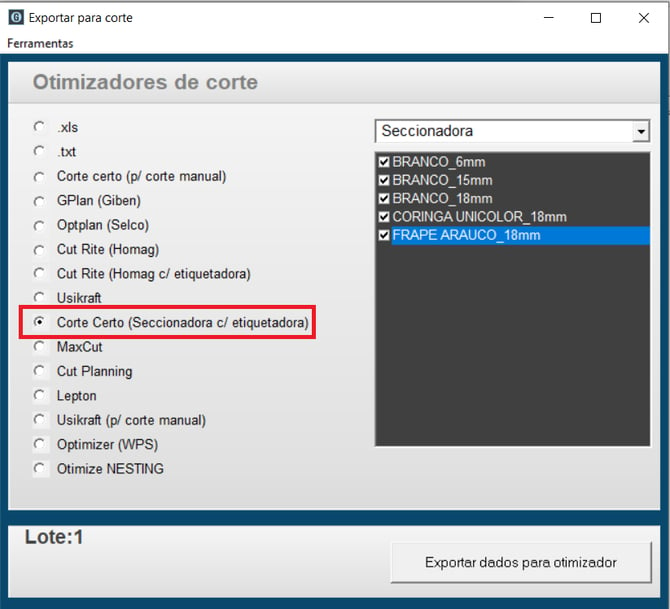
💡 Observação
Alguns otimizadores possuem mais de uma opção de exportação, como "Seccionadora c/ etiqueta" e "p/ corte manual".
Verifique atentamente qual opção corresponde ao seu processo antes de prosseguir.
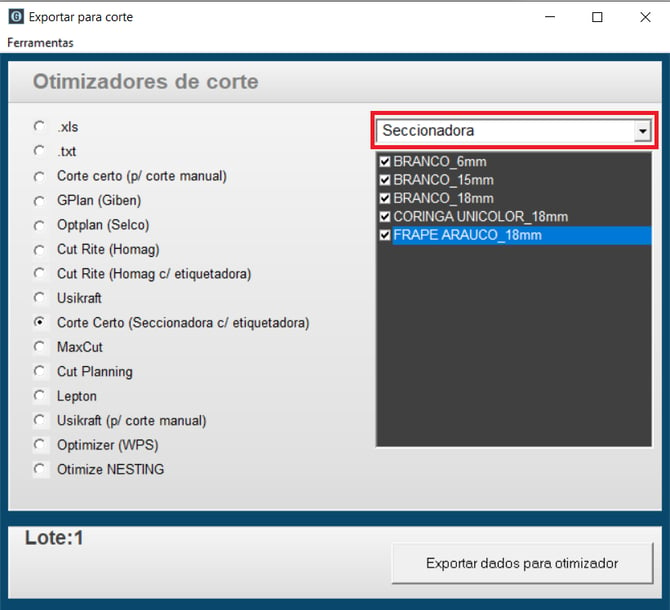
3.2 Selecione a operação
Selecione a operação que deseja enviar para o otimizador.
Na maioria dos casos, a operação utilizada será Seccionadora.
3.3 Confira os materiais
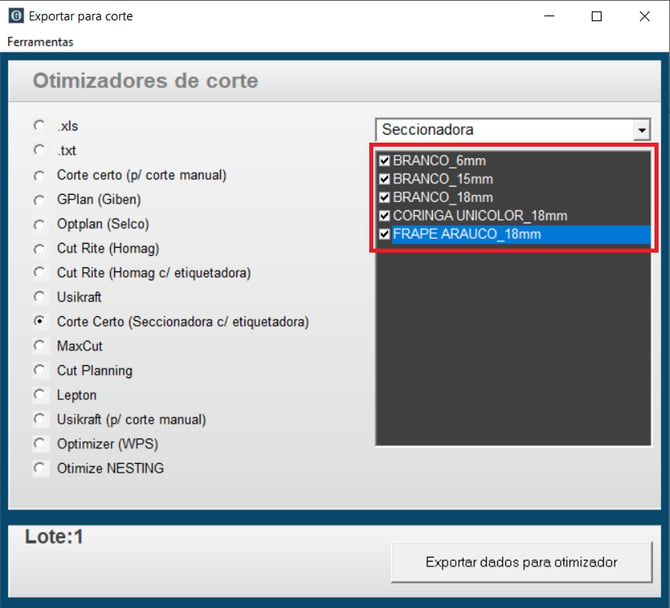
Após selecionar a operação, o sistema exibirá a relação de materiais que serão enviados para o otimizador.
Todos os materiais estarão selecionados por padrão.
💡 Observação
Caso não queira enviar determinado material para o otimizador, basta desmarcá-lo.
A conferência dos materiais que serão ou não enviados nesta etapa é de responsabilidade do operador.
3.4 Exporte os dados
Clique em:
Exportar dados para otimizador
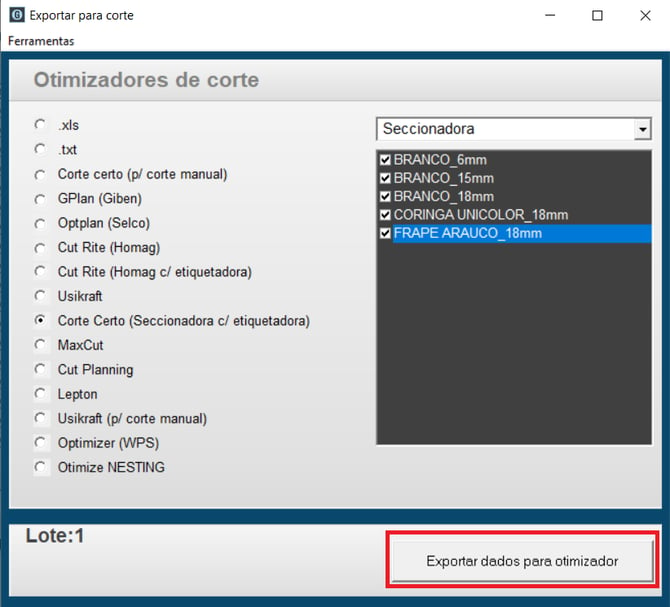
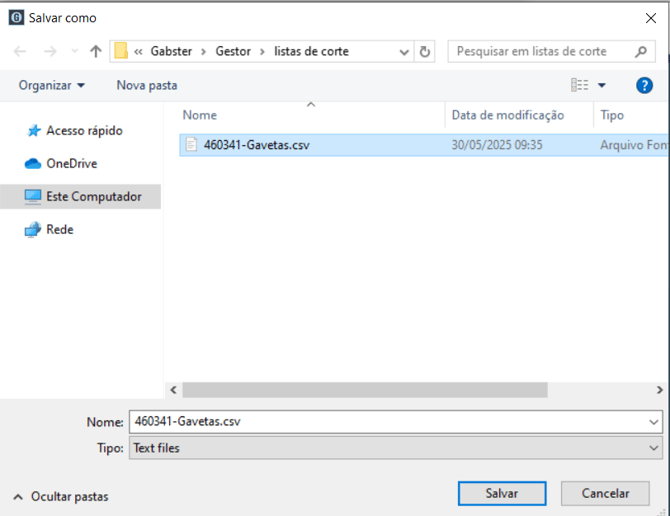
O sistema irá gerar um arquivo de acordo com o formato compatível com o otimizador selecionado, podendo ser .csv, .xls, .txt, .dat, entre outros.
Escolha uma pasta de sua preferência para salvar o arquivo.
3.5 Finalize a exportação
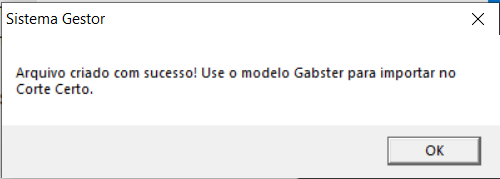
Após salvar o arquivo, clique em OK na mensagem de confirmação da exportação.
4. Consulte os detalhes do lote
Além de exportar os lotes, você pode consultar suas informações diretamente na janela Lotes de produção.
Para isso:
- Selecione o lote desejado.
- Clique em Detalhes do Lote.
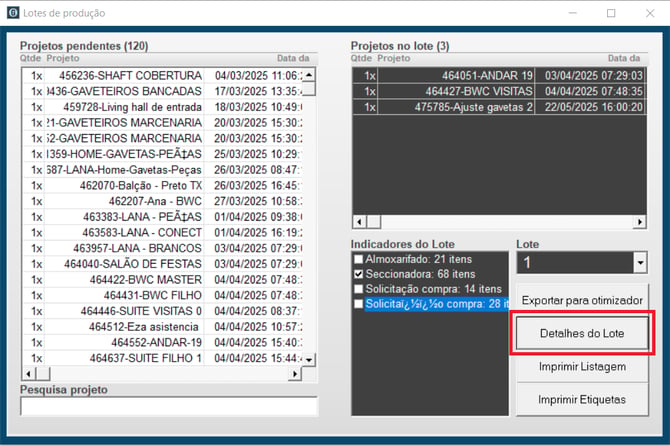
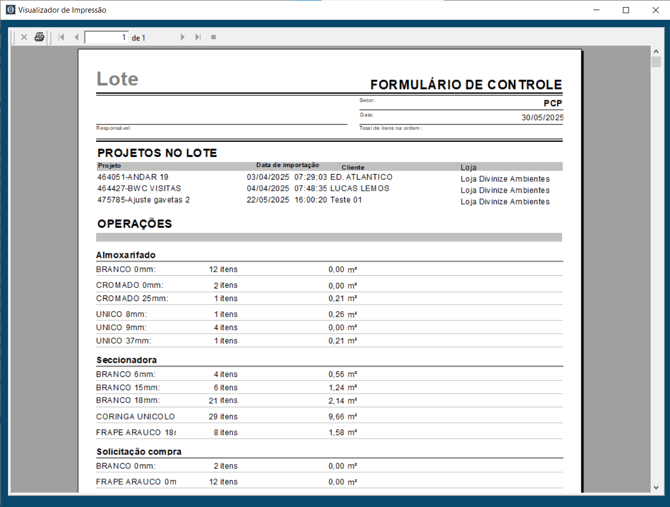
Serão exibidas as informações relacionadas ao lote selecionado.
5. Imprima a listagem de operações
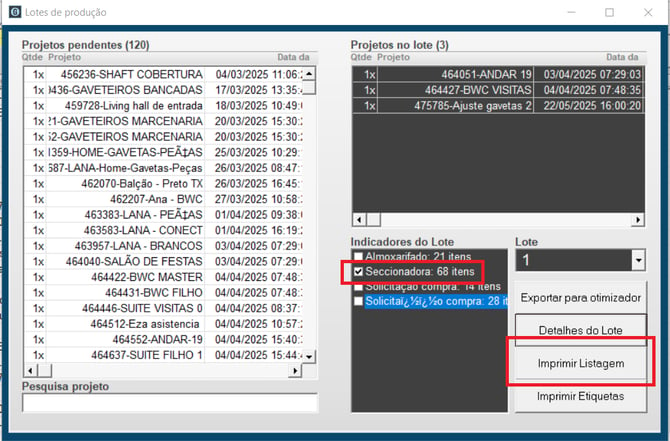
Para imprimir a listagem de operações de um determinado lote:
- Selecione o lote desejado.
- Selecione a(s) operação(ões) que deseja imprimir.
- Clique em Imprimir Listagem.
6. Imprima as etiquetas
Para imprimir as etiquetas de um lote:
- Selecione o lote desejado.
- Selecione a operação correspondente.
- Clique em Imprimir Etiquetas.
💬 Precisa de ajuda?
Em caso de dúvidas, nosso suporte está à disposição pelo chat, disponível no botão de chat no canto inferior da tela, ou pelo formulário de atendimento, acessando Portal do Cliente, no canto superior direito.