
Pré-requisitos
- Utilizar o Construtor de Componentes da Gabster
- Possuir gavetas já inseridas no projeto
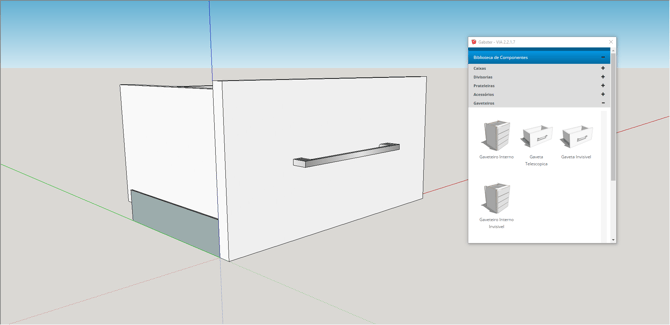
Neste exemplo, estamos utilizando gavetas de forma individual, sem fazer parte de um projeto, apenas para melhor exemplificação.
Como acessar as corrediças Blum
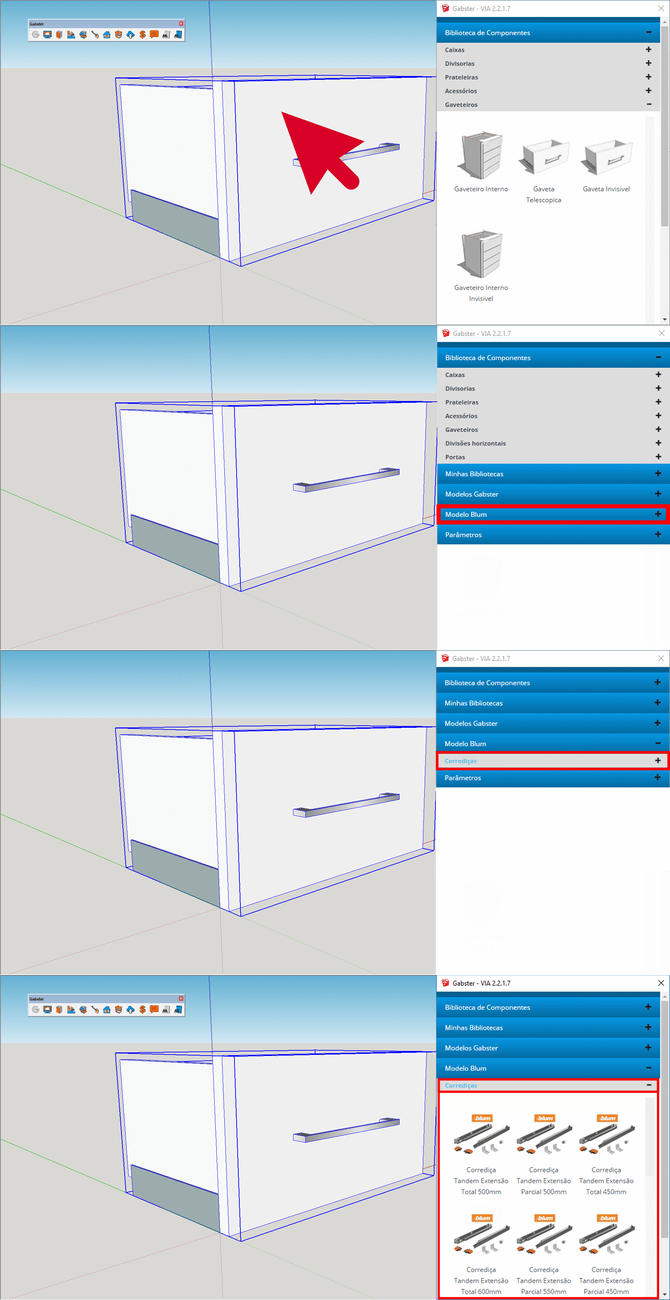
- Selecione a gaveta que deseja personalizar
- No plugin de Marcenaria, acesse:
Construtor de Componentes - Na janela que abrir, navegue até:
Modelos Blum > Corrediças

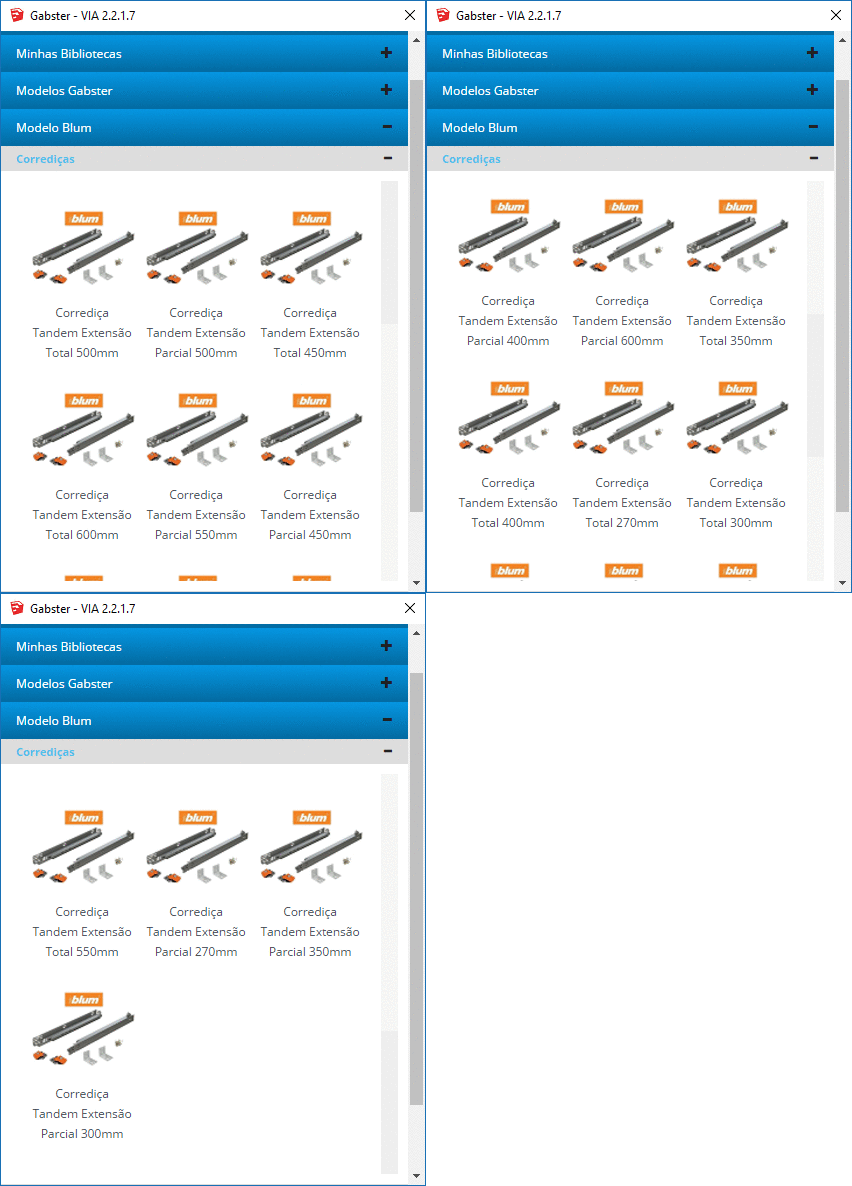
Modelos disponíveis
Na aba Corrediças, você encontrará:
- Corrediças Tandem
- Opções com extensão total e parcial
- 16 tamanhos diferentes
Como aplicar a corrediça
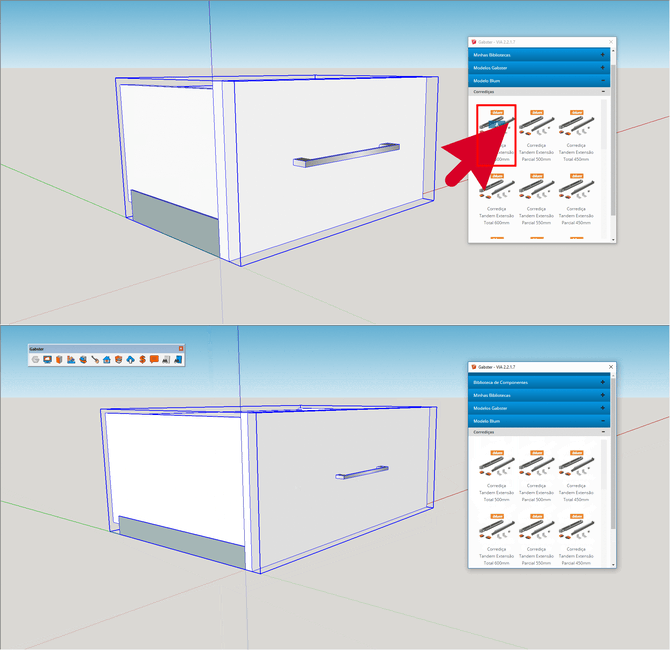
- Com a gaveta selecionada
- Escolha o modelo desejado na galeria Modelos Blum
- Clique sobre o modelo para aplicar
O componente será alterado automaticamente.
Como configurar o amortecimento
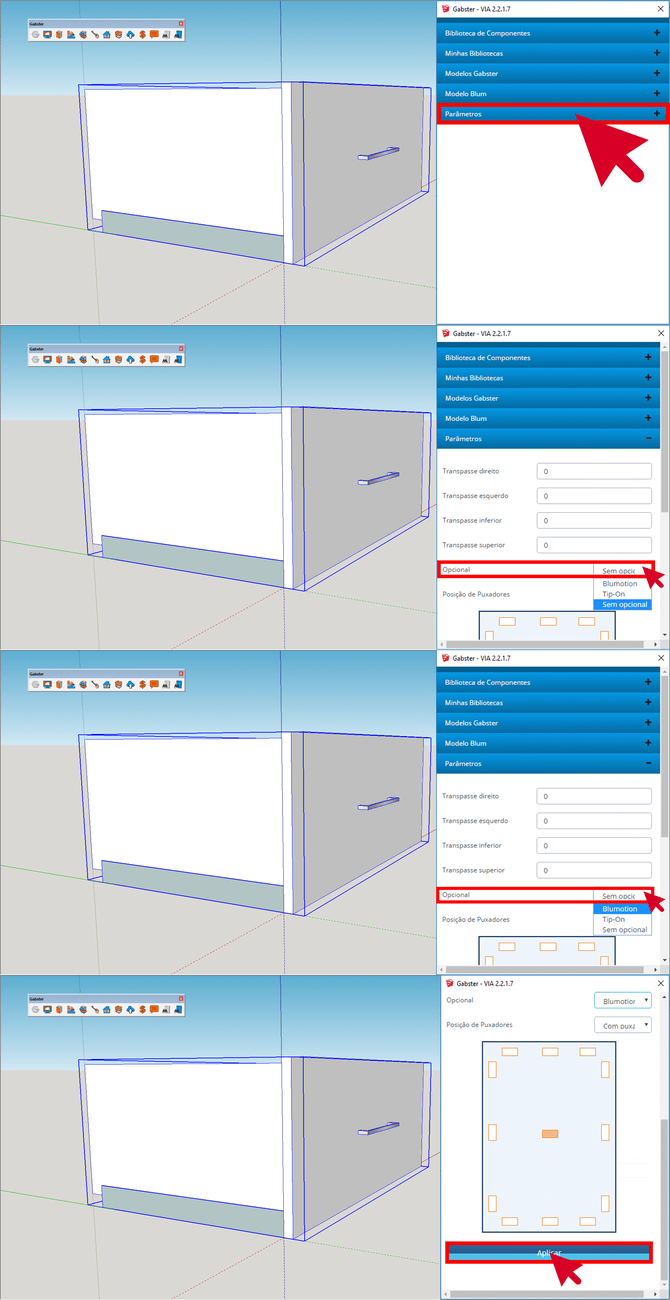
- Com a gaveta selecionada, acesse a aba Parâmetros
- No campo Opcional, selecione o tipo de amortecimento
Opções disponíveis:
- Blumotion: movimento leve e silencioso
- Tip-on: abertura com pressão na frente
- Sem amortecimento
Como visualizar no orçamento
As alterações não são visíveis no 3D.
Para verificar:
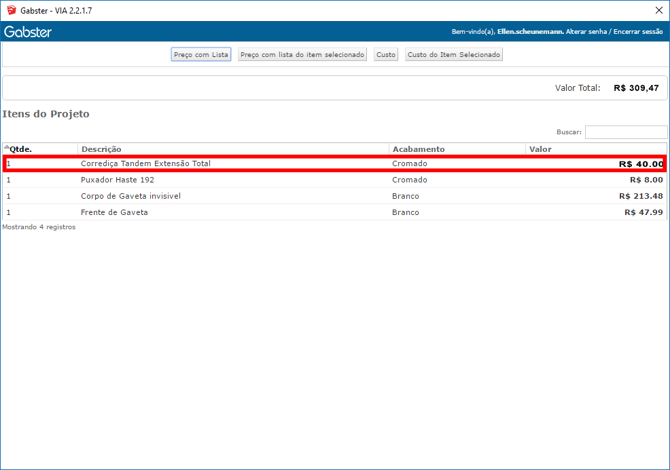
- Acesse o ícone Preço no plugin
- Clique em “Preço com lista”
Você verá:
- Descrição do componente
- Tipo de corrediça (ex: Tandem Extensão Total)
- Acabamento
- Valor de venda

Os valores apresentados são ilustrativos e não representam valores reais de mercado.
Como visualizar o custo
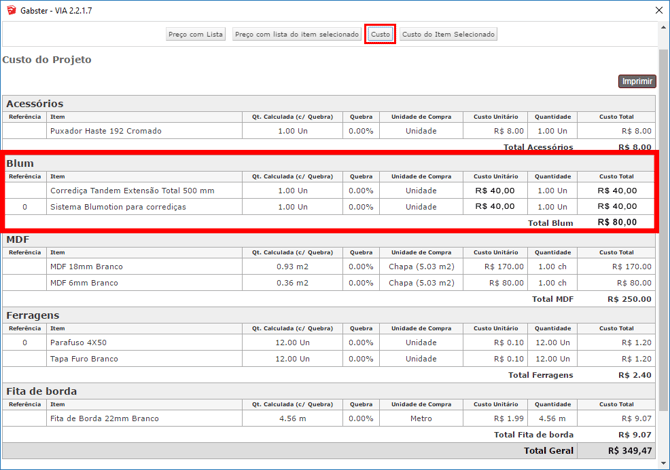
Na opção “Custo”, serão exibidos:
- Valores da corrediça
- Informações do amortecimento selecionado
Os valores apresentados são ilustrativos e não representam valores reais de mercado.
Importante
Não é possível aplicar corrediças Blum em gavetas das bibliotecas:- Gbuilder
- CE 2801
Caso ainda restem dúvidas, nossa equipe de Suporte está à disposição pelos canais oficiais:
📱 WhatsApp: (51) 8209-0005