
Por exemplo: quando um projeto 3D é levado para o Sistema Gestor (o sistema de produção), suas informações são convertidas em listas de peças (saiba mais sobre as listas de peças AQUI). Essas listas são compostas pelos chamados Cadastros de Produtos.
Um Cadastro de Produto representa um conjunto de peças e suas informações que, juntas, formam um único produto (um bloco/componente 3D).
Siga as instruções deste artigo para entender como esses cadastros funcionam. Ao final, você também encontrará um vídeo explicativo.
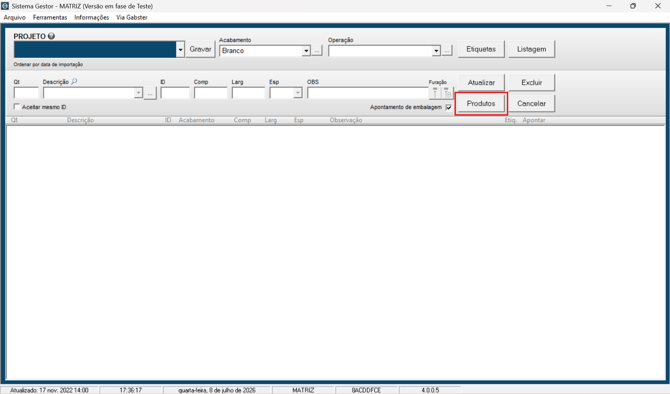
1. Para acessar a janela de Cadastro de Produto no Sistema Gestor, clique em "Produtos", conforme o exemplo abaixo:
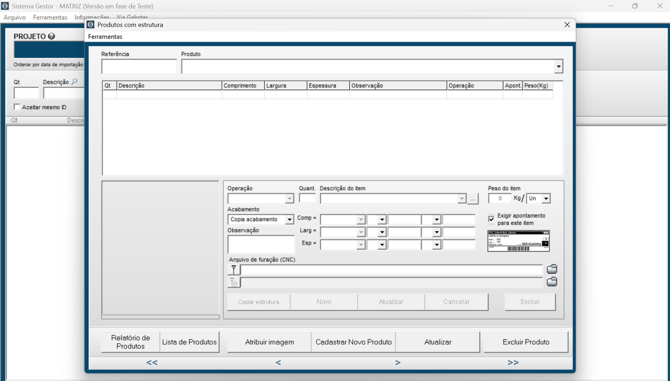
2. A janela "Produtos com estrutura" será aberta, como mostra a ilustração abaixo:
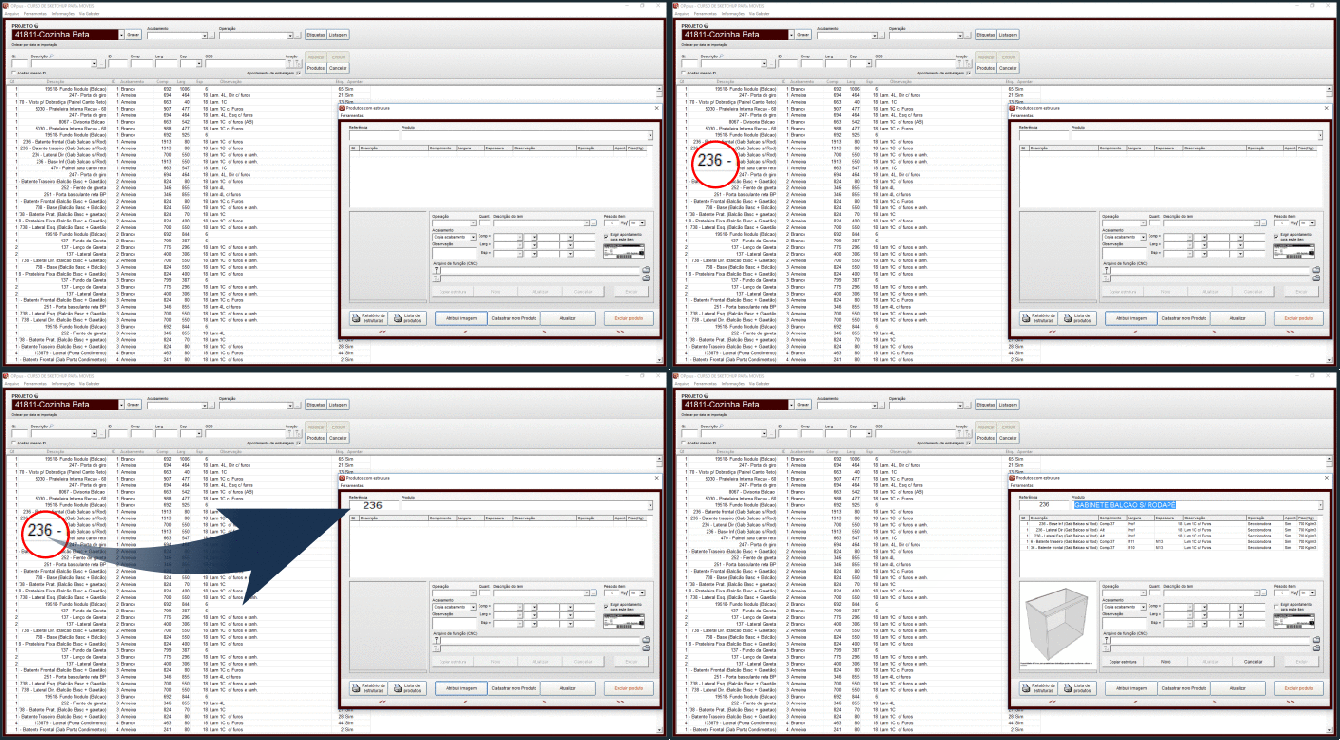
3. Para editar um produto, basta inserir o código do produto no campo "Referência". Esse código pode ser visualizado junto com a descrição do item na listagem do Sistema Gestor, como mostra o exemplo abaixo:
3.1 Também é possível buscar um produto digitando seu nome no campo "Produto", seguindo o modelo abaixo:
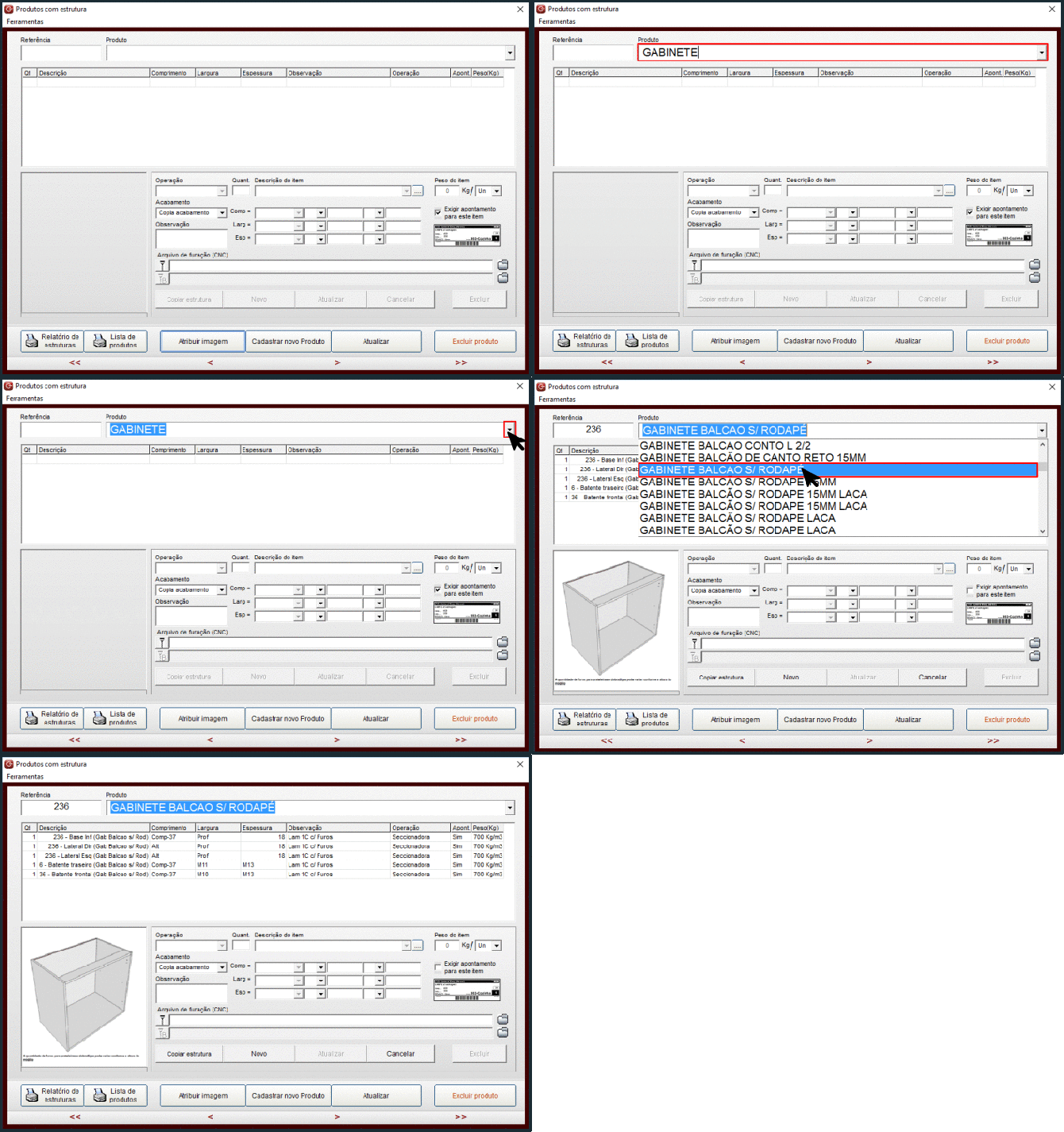
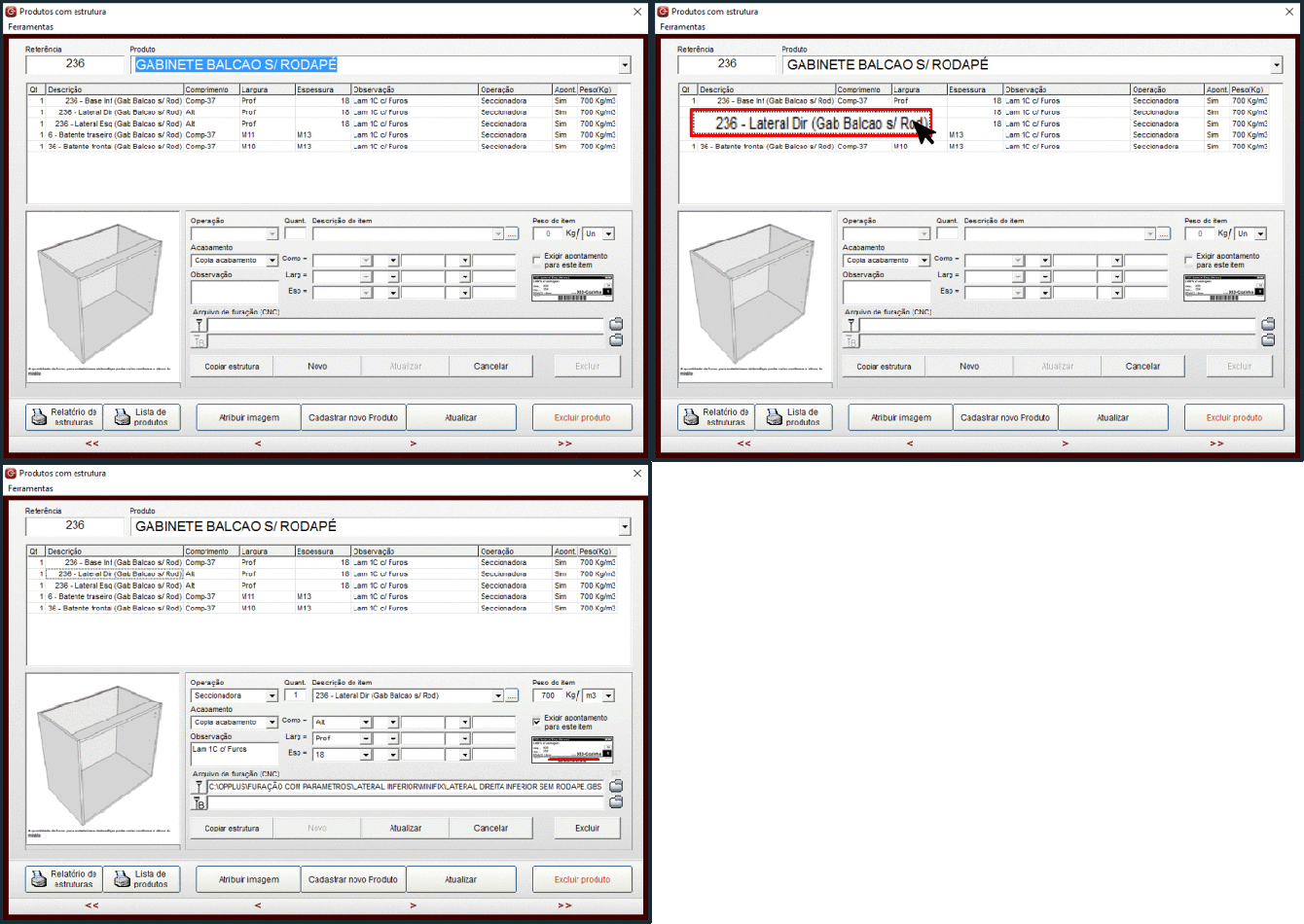
4. Após localizar o produto, ficará visível a lista de itens/peças que o compõem. Esses itens podem ser personalizados conforme a necessidade.
Alterando o cadastro de produto
1. Seguindo o passo a passo acima, para alterar o cadastro de produto você deve selecionar a peça que deseja modificar, conforme a imagem abaixo. As informações dessa peça serão exibidas nos campos inferiores para edição.
2. No campo "Operação", você pode alterar a operação de produção em que essa peça/item será inserida.
-1.png?width=670&height=475&name=6%20(1)-1.png)
3. Edite a quantidade da peça no campo "Quantidade".
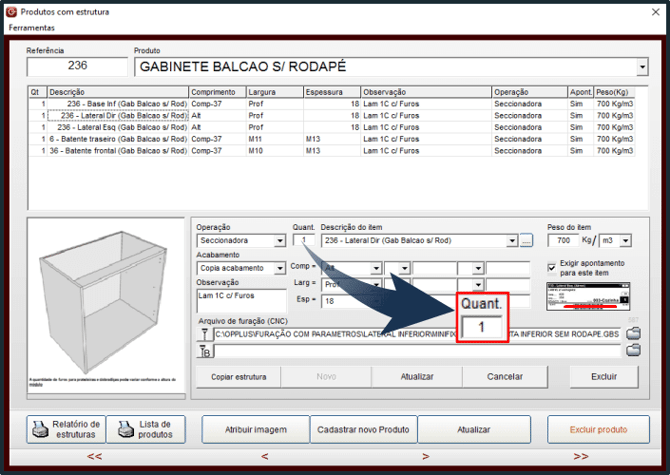
4. Também é possível alterar o nome/descrição da peça no campo "Descrição do item". Inclua informações personalizadas para que, na produção, a peça seja reconhecida de acordo com a nomenclatura usada em sua empresa.
.png?width=670&height=475&name=8%20(1).png)
5. Altere o peso da peça no campo "Peso do item".
.png?width=670&height=475&name=9%20(1).png)
6. Substitua o acabamento da peça no campo "Acabamento".
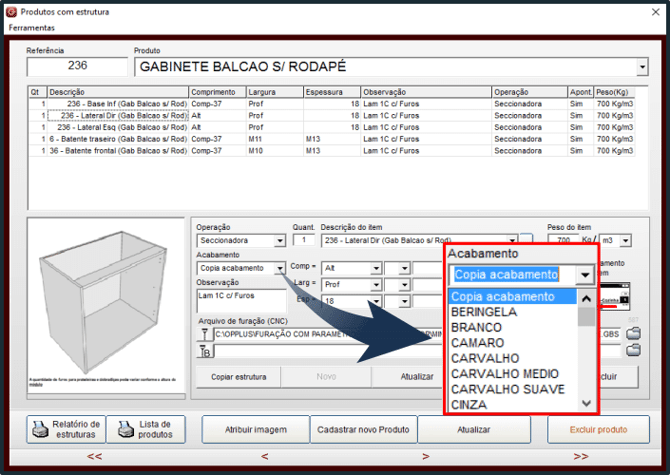
Importante: ao usar a opção "Copia acabamento", a peça sempre copiará o acabamento aplicado no projeto 3D. Ou seja, se o projetista utilizar essa peça na cor Linho, quando o projeto chegar à produção, a etiqueta dessa peça também trará a informação "Linho" no campo de observação.
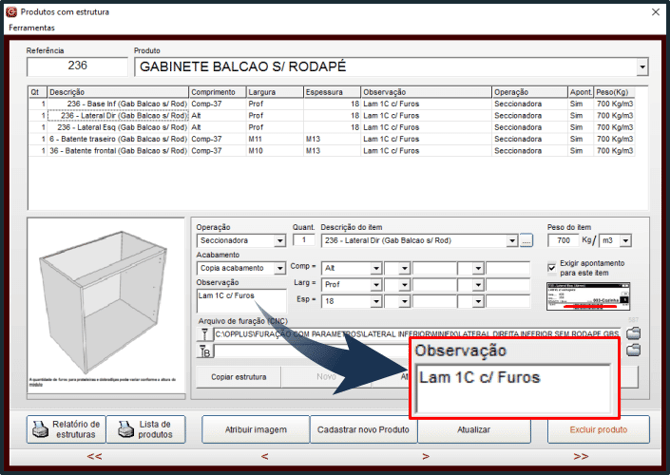
7. Se necessário, altere informações sobre laminação, refilo, pintura, entre outras, no campo "Observação". As informações de produção descritas aqui serão inseridas nas etiquetas da peça editada.
8. O campo "Medidas" também está disponível e é muito importante, pois influencia diretamente a produção. As medidas dos produtos já cadastrados estão pré-definidas no sistema, mas podem ser alteradas, se necessário, considerando medidas fixas ou variáveis.
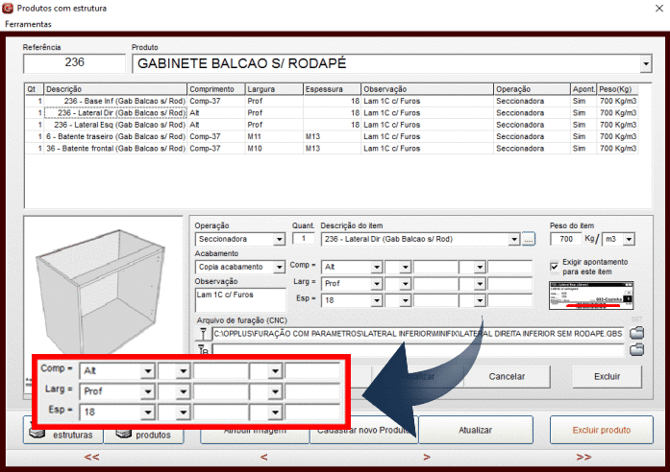
Atenção: se não tiver certeza sobre como realizar esse tipo de alteração, entre em contato com nossa equipe para receber orientações.
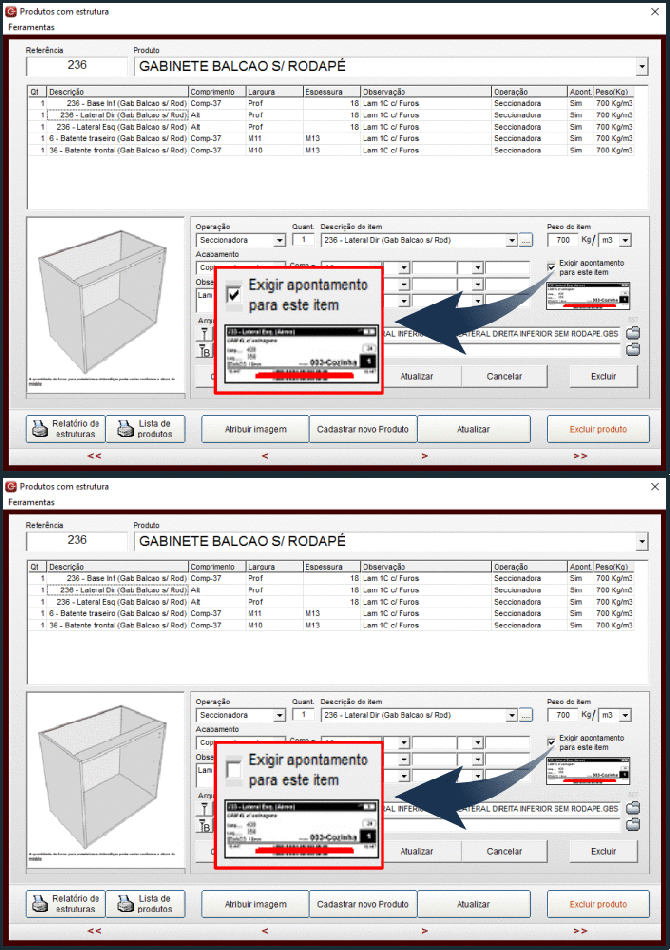
9. Caso você tenha contratado um plano que inclua o Sistema Inspetor, é possível definir se determinada peça terá ou não apontamento no momento da expedição. Para isso, marque ou desmarque a opção "Exigir apontamento para este item", como mostra o exemplo abaixo.
10. Observação: os campos de furação e furação B, representados pelo ícone de um parafuso, não são editáveis. Esses campos são de uso exclusivo da equipe Gabster.
11. Para concluir as edições, clique em "Atualizar" dentro da janela do item, como mostra a ilustração abaixo.
.png?width=670&height=475&name=13%20(1).png)
IMPORTANTE: as configurações realizadas com base neste artigo não alteram projetos já importados no Sistema Gestor. Elas serão aplicadas somente aos próximos projetos a partir do momento em que este passo a passo for concluído. Para alterar informações de um projeto já importado, é necessário editar diretamente sua listagem — siga este passo a passo AQUI.
Visualize um exemplo prático:
Caso ainda restem dúvidas, nossa equipe de Suporte está à disposição pelos canais oficiais:
🌐 ajuda.gabster.com.br
📧 suporte@gabster.com.br
📱 WhatsApp: (51) 8209-0005