
📥 Baixando o SketchUp
🔸 SketchUp 2026
🔸 SketchUp 2025
🗂️ O instalador do SketchUp permite selecionar o idioma desejado.
Como o instalador offline inclui todos os idiomas, o download pode levar alguns minutos a mais.
⚠️ Observação: caso algum dos instaladores acima não funcione corretamente, você também pode realizar o download diretamente pelo site oficial da Trimble:
👉 https://help.sketchup.com/pt-BR/downloading-sketchup
🕐 Baixando versões anteriores
Se preferir utilizar versões anteriores do SketchUp, acesse o material oficial da Trimble com os links das versões antigas ainda suportadas:
👉 https://help.sketchup.com/pt-BR/downloading-older-versions
⚙️ Instalando o SketchUp
💻 Para Windows
-
Baixe o instalador correspondente à versão desejada e ao seu sistema operacional.
-
Após o download, localize o arquivo na pasta de Downloads.
-
Clique com o botão direito sobre o instalador e selecione “Executar como administrador”.
-
Autorize o instalador, caso solicitado. A janela de instalação será exibida.
-
Selecione o idioma e, caso sua licença não seja do tipo Studio, desmarque os produtos adicionais (Scan Essentials, Importador do Revit e V-Ray).
-
Clique em Instalar e aguarde a conclusão.
-
Quando aparecer a mensagem “SketchUp está pronto!”, clique em “Concluir” ou abra o programa diretamente pelo ícone criado na área de trabalho.
💡 Dica: após a instalação, reinicie o computador para garantir o funcionamento ideal do SketchUp.
🔄 Atualizando o SketchUp
Manter o SketchUp sempre atualizado é essencial para garantir melhor desempenho, estabilidade e compatibilidade com plugins.
A cada nova build, a Trimble aplica correções, melhorias gráficas e ajustes de segurança.
Usar versões desatualizadas pode causar lentidão, falhas e incompatibilidades.
Para verificar se há atualização disponível:
-
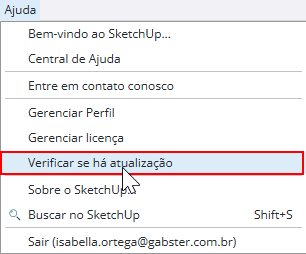
No menu superior do SketchUp, clique em Ajuda > Verificar se há atualização.
-
Se uma nova versão estiver disponível, aparecerá a tela abaixo:
-
Clique em “Baixar e instalar” para aplicar a atualização.
-
💡 Recomendação: realize as atualizações diretamente pelo SketchUp instalado em seu computador.
Assim, suas configurações e extensões permanecem intactas.
Ao reinstalar do zero, será necessário configurar novamente extensões e preferências.
🔑 Sobre a licença do SketchUp
-
Ainda não possui uma assinatura?
Adquira sua licença com a Gabster, parceira oficial Trimble no Brasil:
👉 Clique aqui para adquirir sua licença. -
Cada licença pode ser utilizada em até dois computadores diferentes, mas não simultaneamente.
-
Se você adquiriu sua assinatura com a Gabster e está com dúvidas ou dificuldades na instalação, entre em contato com nosso time de suporte:
📧 suporte@gabster.com.br
📱 WhatsApp: (51) 8209-0005
O suporte é válido durante todo o período da assinatura. -
Caso tenha adquirido sua licença diretamente com a Trimble ou outro fornecedor, o suporte técnico deve ser solicitado diretamente a eles.
💬 Dúvidas ou dificuldades?
📩 Envie uma solicitação para o nosso suporte clicando aqui.
Estamos prontos para te ajudar a instalar e configurar o SketchUp corretamente!