
Por padrão é possível realizar a instalação do Sistema Gestor em apenas um computador por fábrica. Caso você deseje realizar a instalação em mais de um computador, é necessário que entre em contato com a nossa equipe para verificar a possibilidade. Caso você não seja cliente e deseje contratar nosso sitema, entre em contato com os nossos consultores através do e-mail comercial@gabster.com.br.
Neste artigo vamos ensinar a você como instalar o Sistema Gestor de forma prática e rápida.
1. Para isto, é necessário que você copie o endereço abaixo:
https://s3.sa-east-1.amazonaws.com/download.gabster.com.br-v1/gestor/setup-gabster-gestor.exe
E depois cole em seu navegador para iniciar o download do setup de instalação.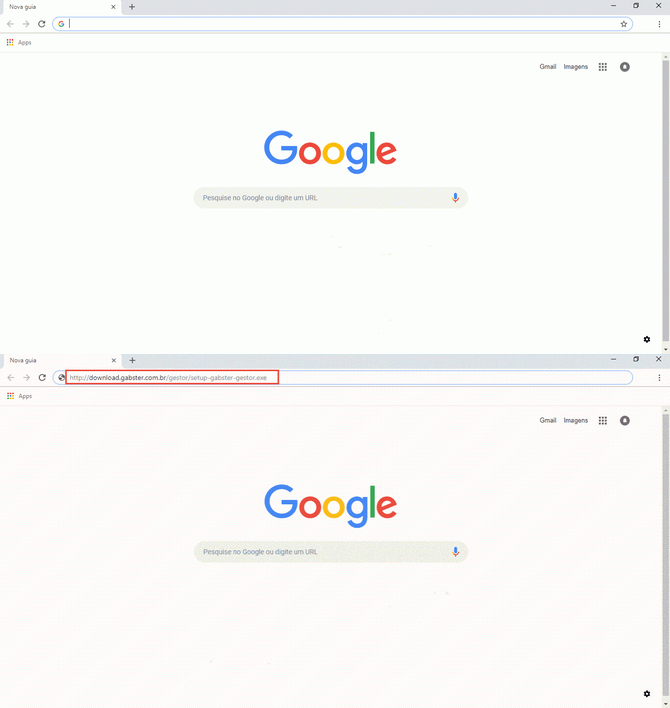
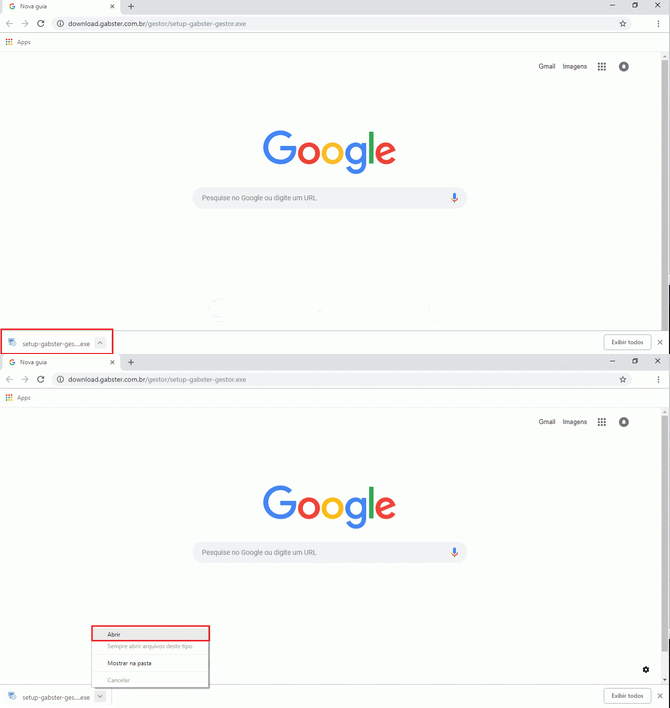
2. Após finalizar o download, clique na seta ao lado e depois em “Abrir” para iniciar a instalação.
3. Em seguida aparecerá uma mensagem em sua tela, então basta clicar em “Mais informações” e, após, em “Executar assim mesmo”, conforme o exemplo abaixo.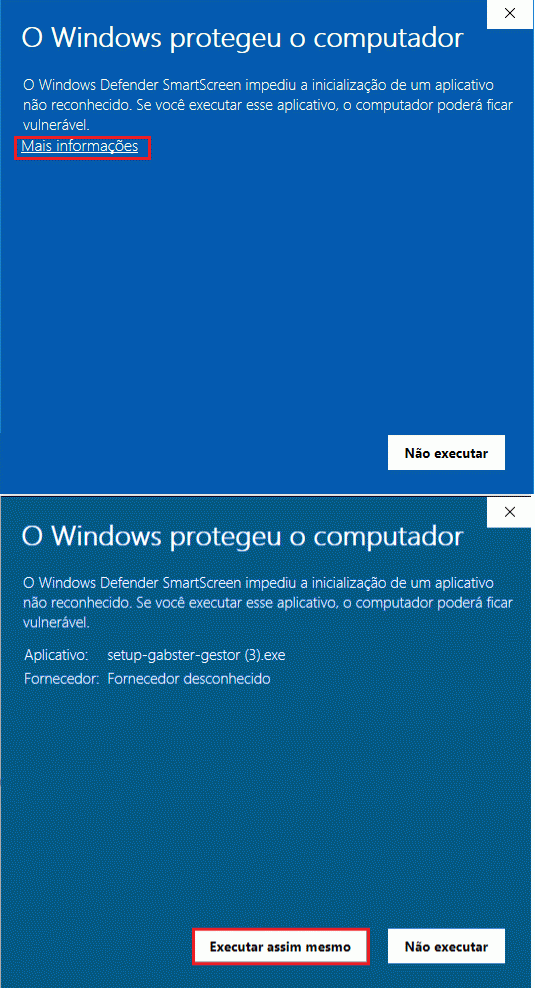
4. Agora basta você ir confirmando a sequência nas próximas telas, para prosseguir com a instalação, conforme mostra abaixo: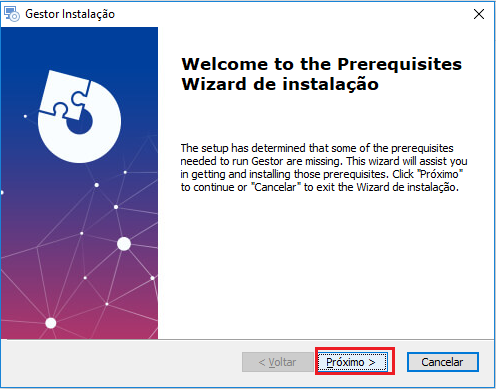
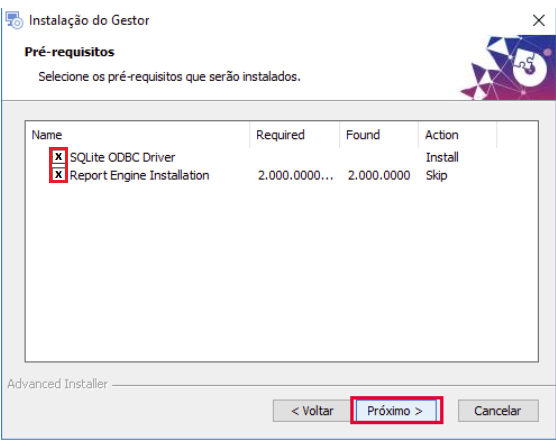
5. Marque as duas opções, "SQLite ODBC Driver" e "Report Engine Installation" e depois clique em "Próximo".
6. Depois clique em "Next".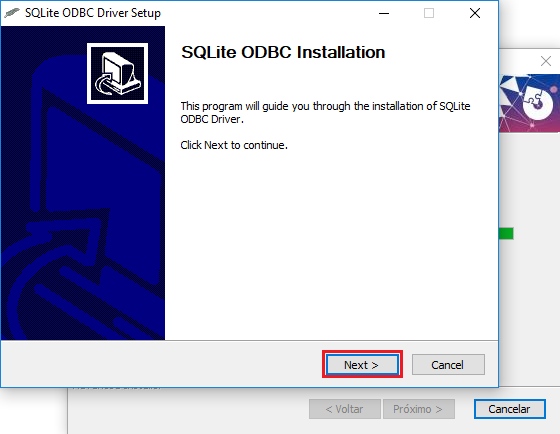
7. Clique em "I Agree".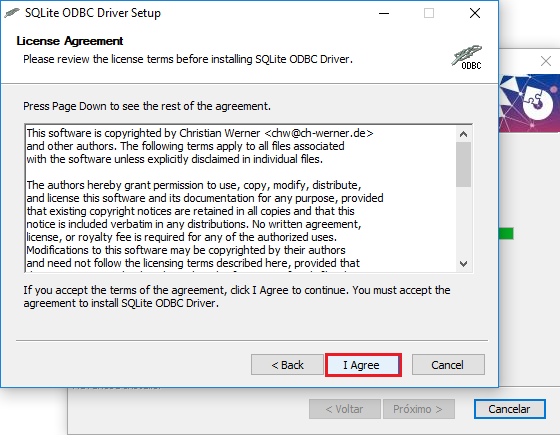
8. Marque as duas opções, "SQLite 2 Drivers" e "SQLite+TCC" e depois clique em "Install".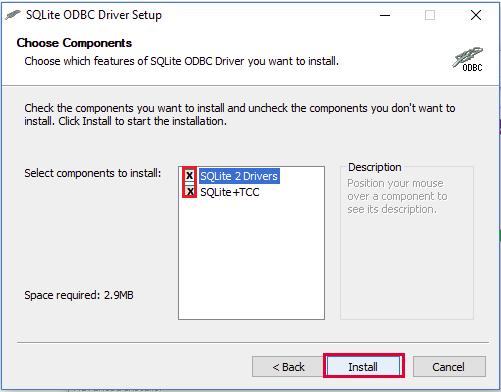
9. Clique em "Finish"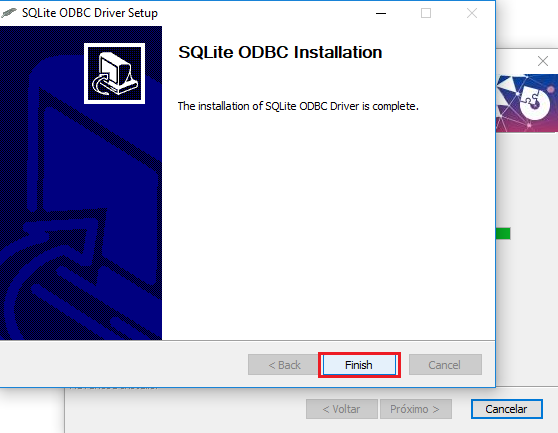
10. Depois clique em "Próximo".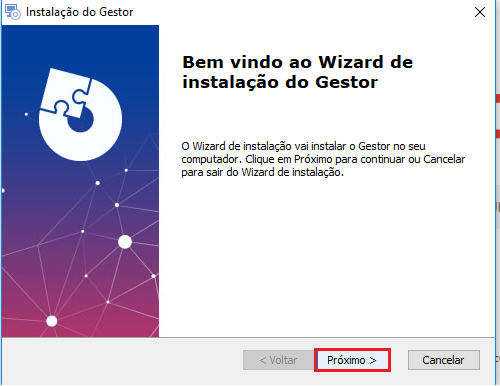
11. O instalador vai indicar o endereço padrão da pasta onde serão salvos os arquivos do Gestor. Não altere esse endereço e clique em "Próximo".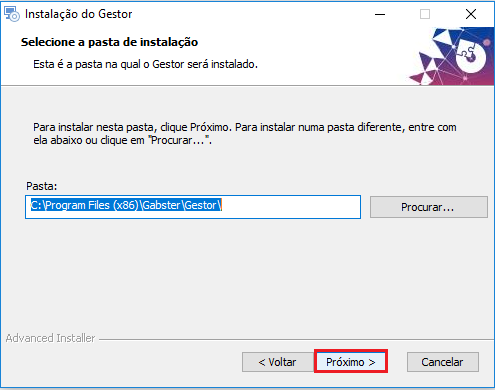
12. Depois clique em "Instalar".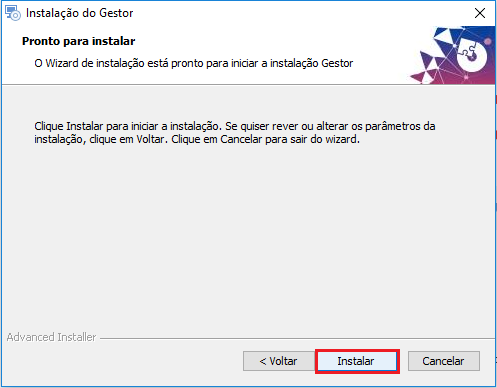
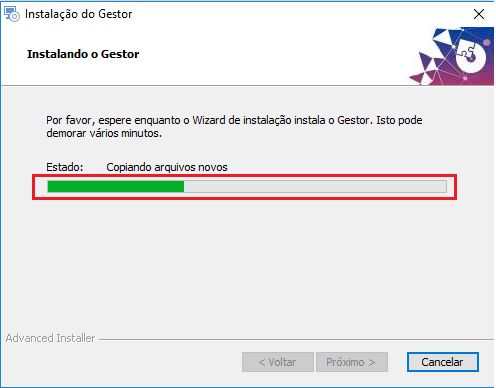
13. Aguarde a instalação.
14. Clique em "Fim" e pronto! A instalação está concluída. Agora falta realizar o licenciamento do Gestor. Confira nos próximos passos.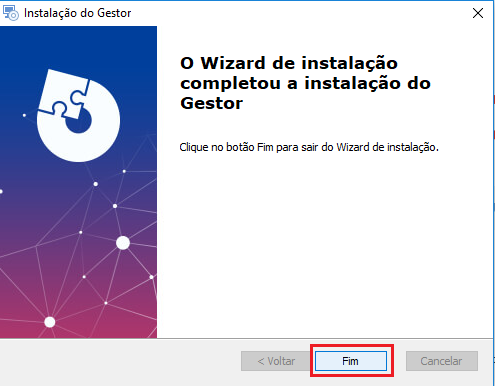
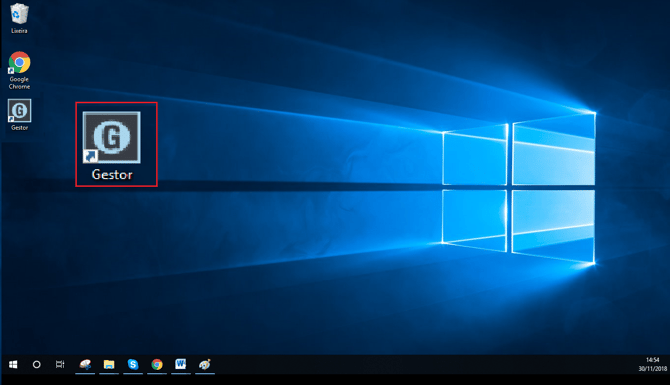
15. Em sua área de trabalho estará instalado o ícone do Sistema Gestor. Então clique para abri-lo.
16. Ao abrir o Sistema Gestor pela primeira vez aparecerá a mensagem indicada abaixo. Neste momento o seu Sistema Gestor ainda não possui uma licença validada. Para validá-la é necessário que você preencha os campos “Empresa” e "E-mail” e após clique em "Solicitar Registro".
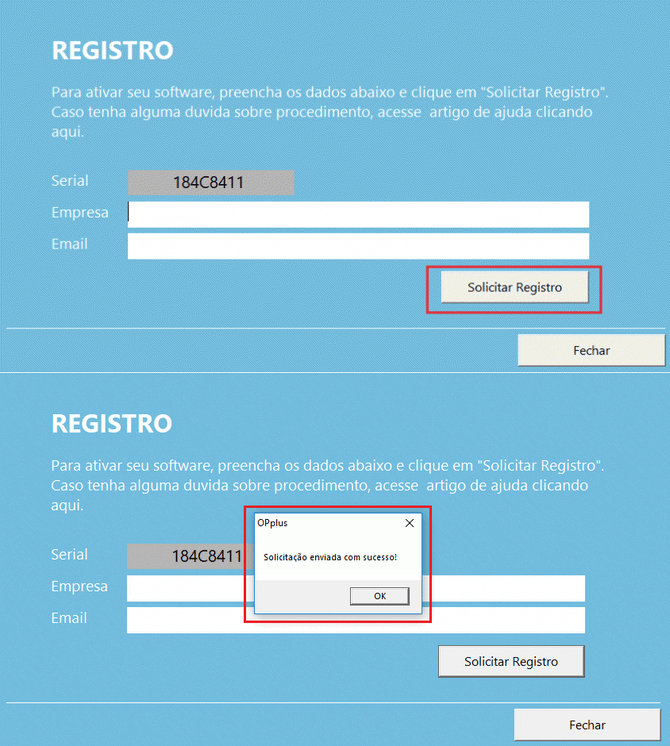
17. Após isso, nossa equipe de suporte receberá a sua solicitação e irá validar a sua licença, no qual você receberá um e-mail informando que sua licença foi validada.
Obs: Caso envie a solicitação de registro sem preencher os campos, nosso suporte não saberá quem enviou a solicitação e não terá como validar sua licença.
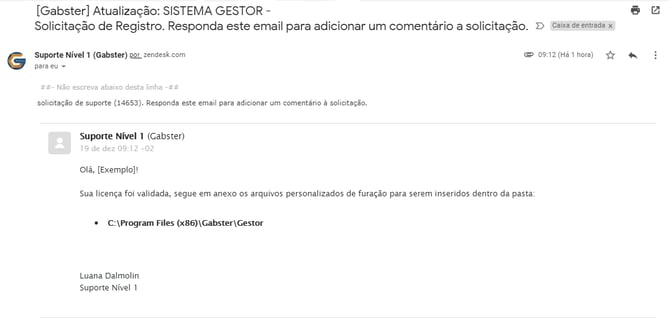
18. Junto a este e-mail, você receberá um arquivo zipado contendo os arquivos personalizados de furação da sua fábrica, conforme exemplo abaixo:
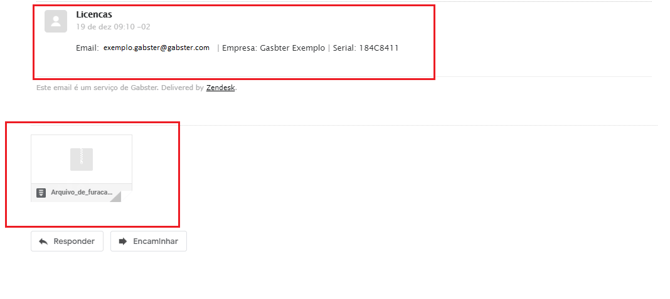
19. Após a confirmação da licença, logo abaixo é possível visualizar o arquivo para download. Basta você realizar o download do arquivo e salvá-lo na área de trabalho do seu computador.
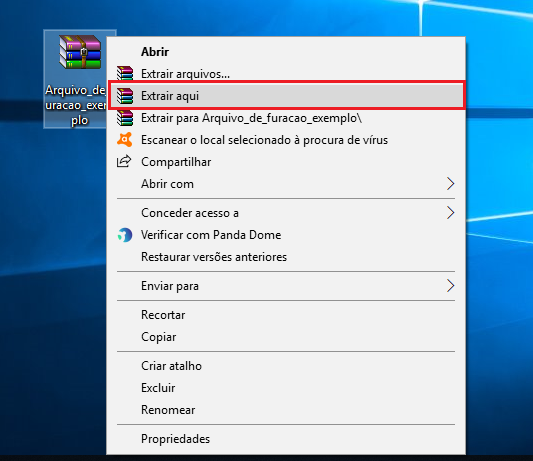
20. Com o arquivo em sua área de trabalho, basta clicar com o botão direito do mouse e em seguida clicar em “Extrair aqui” para que os arquivos sejam extraídos da pasta zipada.
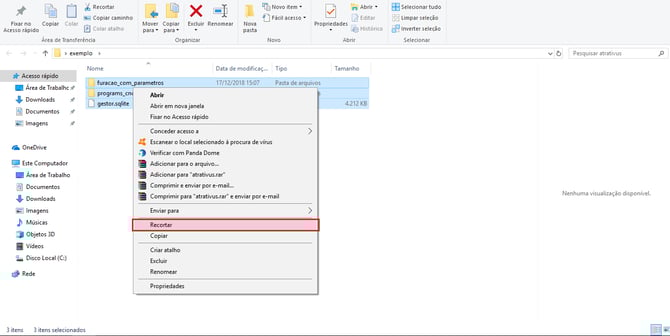
21. Após extrair os arquivos, basta acessar a pasta gerada com os arquivos extraídos anteriormente. Feito isto, basta selecionar todos os arquivos contidos nas pasta e com o botão direito clique em “Recortar”.
22. Após, basta você acessar o seguinte caminho do seu computador:
- Disco local (C:)
- Program Files (x86)
- Gabster
- Gestor
- Clique com o botão direito e após clique em “Colar” (CTRL+V) e substitua os arquivos existentes
23. Feito isso, será possível utilizar o Sistema Gestor com os seus arquivos personalizados.
ATENÇÃO!
Se você não executar os passos dos itens 19 a 22, será possível acessar o Gestor, porém os seus padrões construtivos ainda não serão utilizados.
IMPORTANTE:
1. Se você ainda sente algum tipo de dificuldade ou tem dúvidas, entre em contato com nosso suporte através do e-mail suporte@gabster.com.br.
2. Confira abaixo alguns artigos relacionados que poderão lhe ajudar: