
1. Faça o download do Plugin
Baixe a versão mais recente do Plugin de Marcenaria clicando aqui.
2. Abra o Gerenciador de Extensões no SketchUp
No SketchUp, acesse o menu:
Extensões → Gerenciador de Extensões
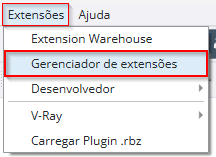
🔹 3. Instale a extensão
Na janela do Gerenciador de Extensões, clique em “Instalar extensão”.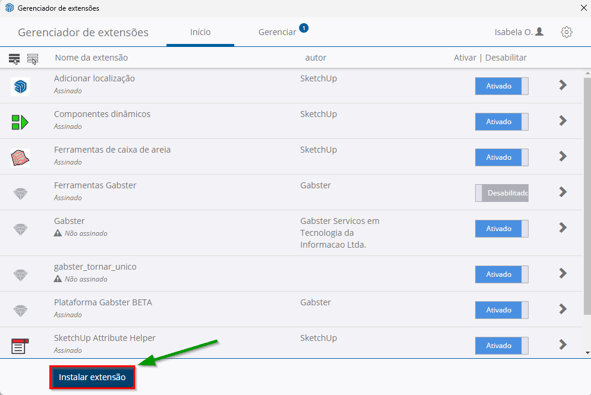
4. Selecione o arquivo baixado
Localize o arquivo do plugin que você acabou de baixar (formato .rbz), selecione-o e clique em “Abrir”.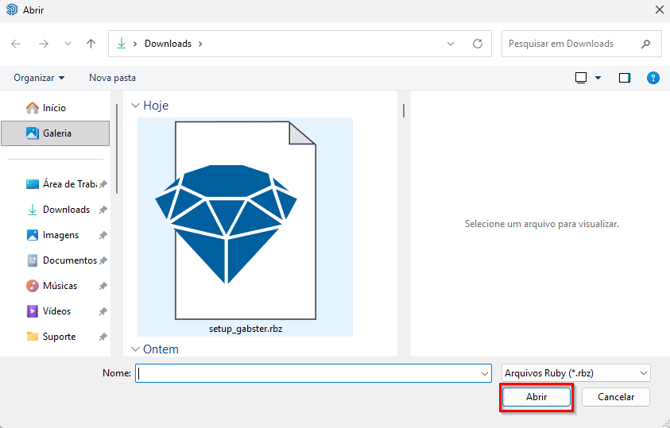
🔹 5. Faça login com seus dados de acesso
Ao finalizar a instalação, será exibida a janela de login.
Informe o usuário e senha cadastrados na plataforma Gabster e clique em Entrar.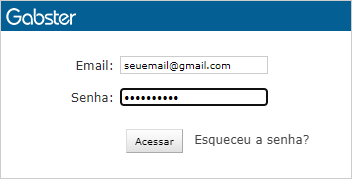
🔹 6. Verifique o plugin no SketchUp
Após o login, o Plugin de Marcenaria será carregado automaticamente na sua área de trabalho, aparecendo como uma barra de ferramentas no SketchUp.
✅ Dica: Caso a janela de login não apareça ou os ícones não sejam exibidos automaticamente, clique aqui para acessar o guia de verificação e correção.
⚙️ Importante
-
O Plugin de Marcenaria é exclusivo para clientes com plano de assinatura ativo.
-
Caso você deseje utilizar apenas a versão gratuita do Catálogo Gabster, siga as instruções neste material:
👉 Como se cadastrar para utilizar o Catálogo Gabster
💡 Suporte
Se tiver qualquer dúvida durante a instalação, entre em contato com o Suporte Técnico Gabster pelo e-mail suporte@gabster.com.br.