
Passo a passo:
1. Abra o Catálogo da plataforma Gabster clicando no ícone indicado na imagem abaixo.
Obs.: Caso você ainda não tenha feito login na Plataforma, será necessário fazê-lo utilizando os dados de acesso que você cadastrou para que o Catálogo seja aberto.
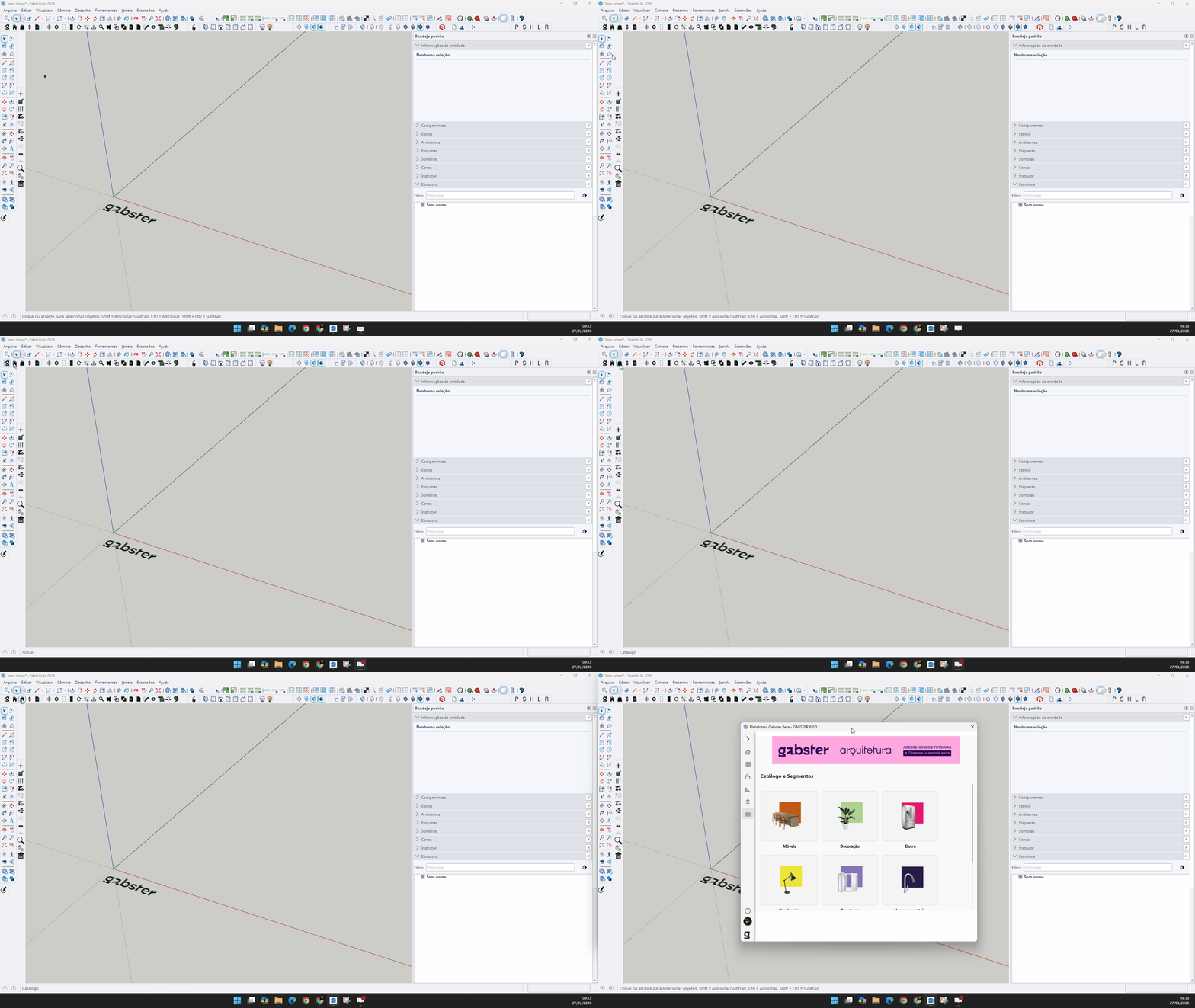
2. Após isso, selecione o segmento (ex.: Móveis), clique no seu catálogo (Gabster), escolha a linha (Cozinha) do qual deseja baixar os componentes, escolha o nível (Inferiores), escolha o produto (Balcão) e clique em download no canto inferior direito (seta apontada para baixo).
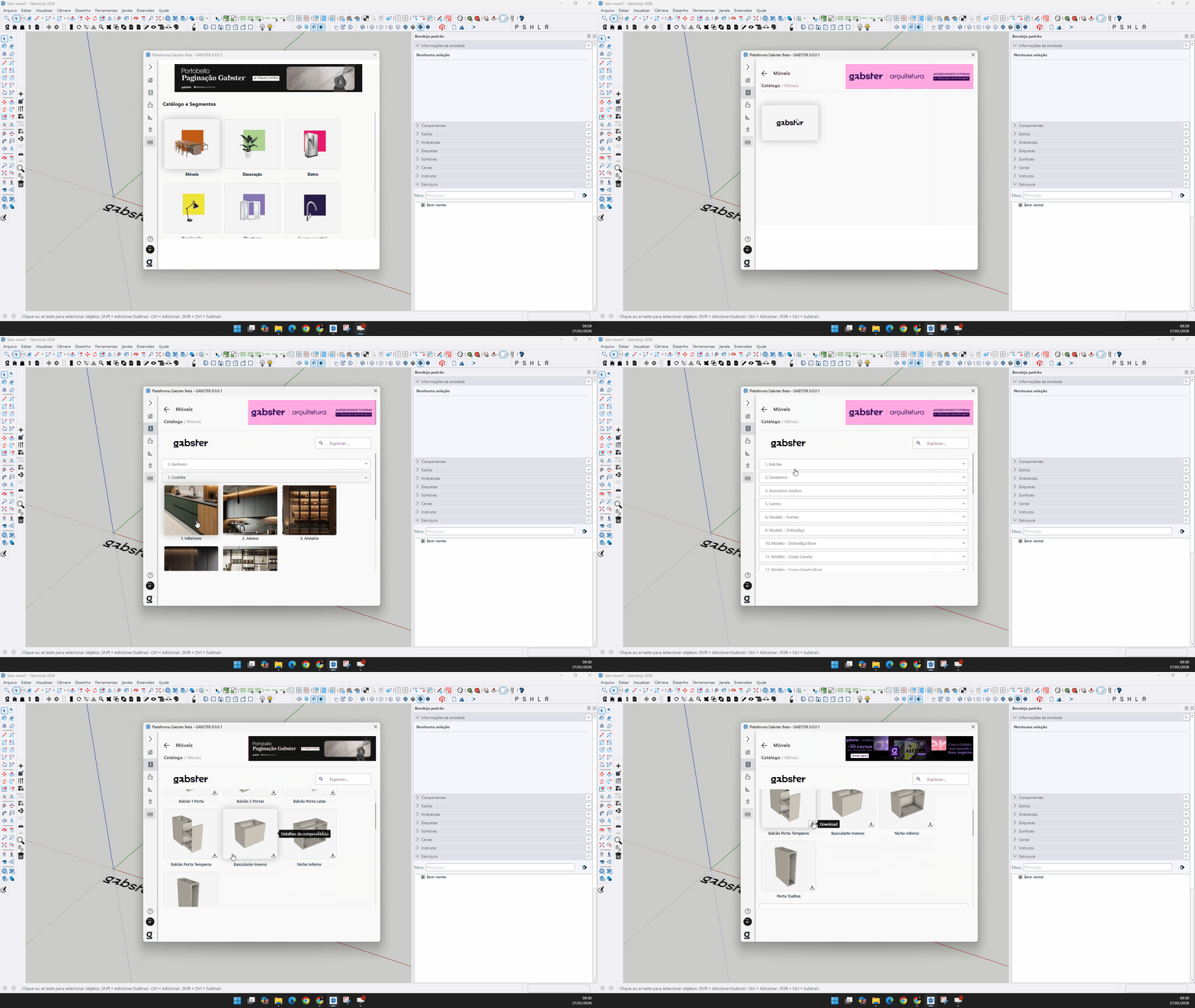
3. Posicione o mouse na área de trabalho do Sketchup e dê um clique, (sem arrastar). Irá primeiro carregar a volumetria (caixa escura transparente), aguarde o carregamento completo do componente. Esse primeiro download do componente irá realizar a montagem de todo componente, incluindo as faces de cada peça, o acabamento padrão (branco), as fitas de borda, as ferragens pré definidas na personalização do domínio e os cálculos e fórmulas necessárias para formar a composição.
Já nos próximos download do mesmo componente, note que, a inserção ocorre quase que instantaneamente.
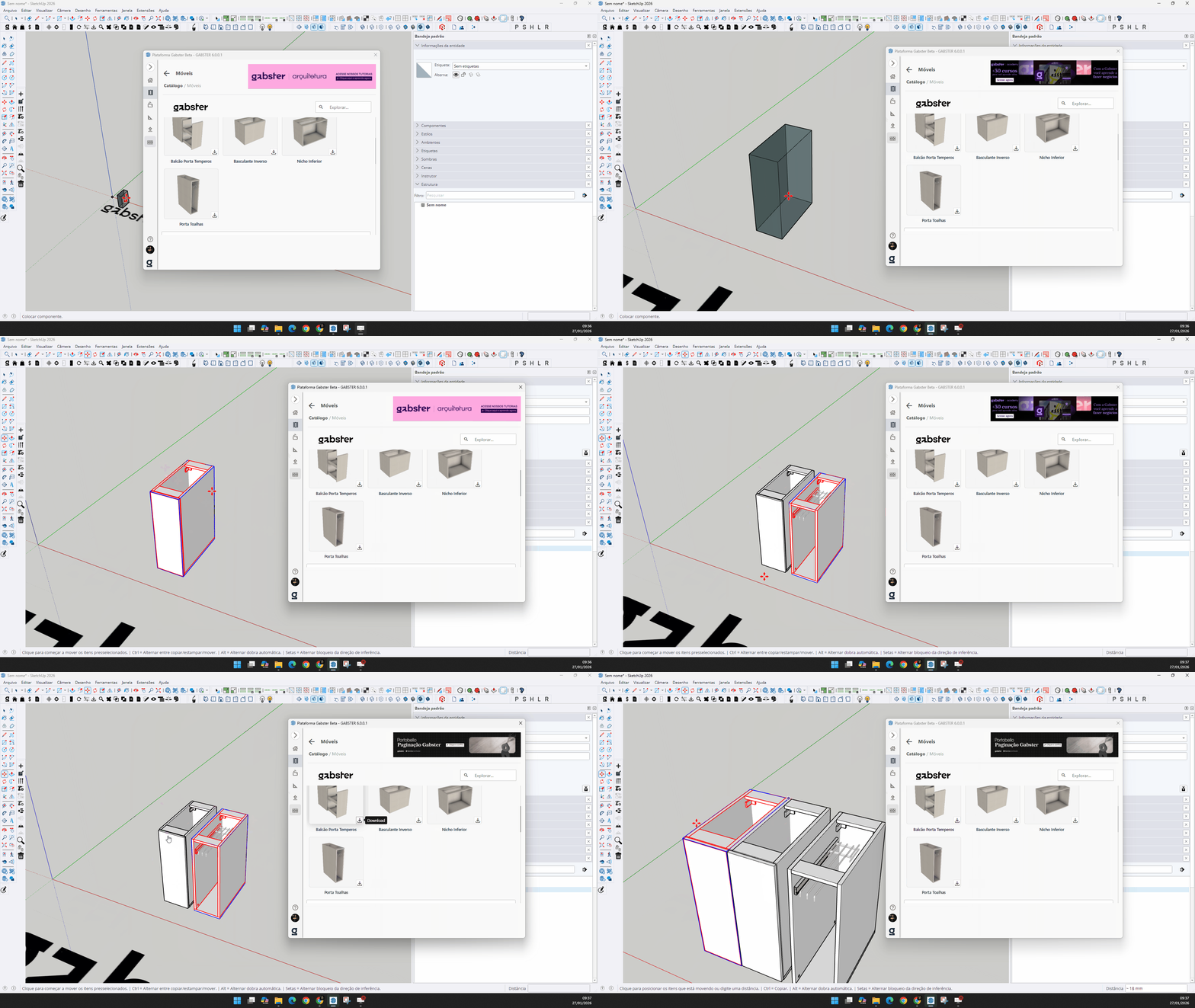
4. Para criar um novo componente igual, você deve baixá-lo e não criar cópia (ctrl+c/ctrl+v).
Se selecionar o componente e clicar nas setas direcionáveis conforme a imagem abaixo, o componente irá se posicionar exatamente conforme o indicado.
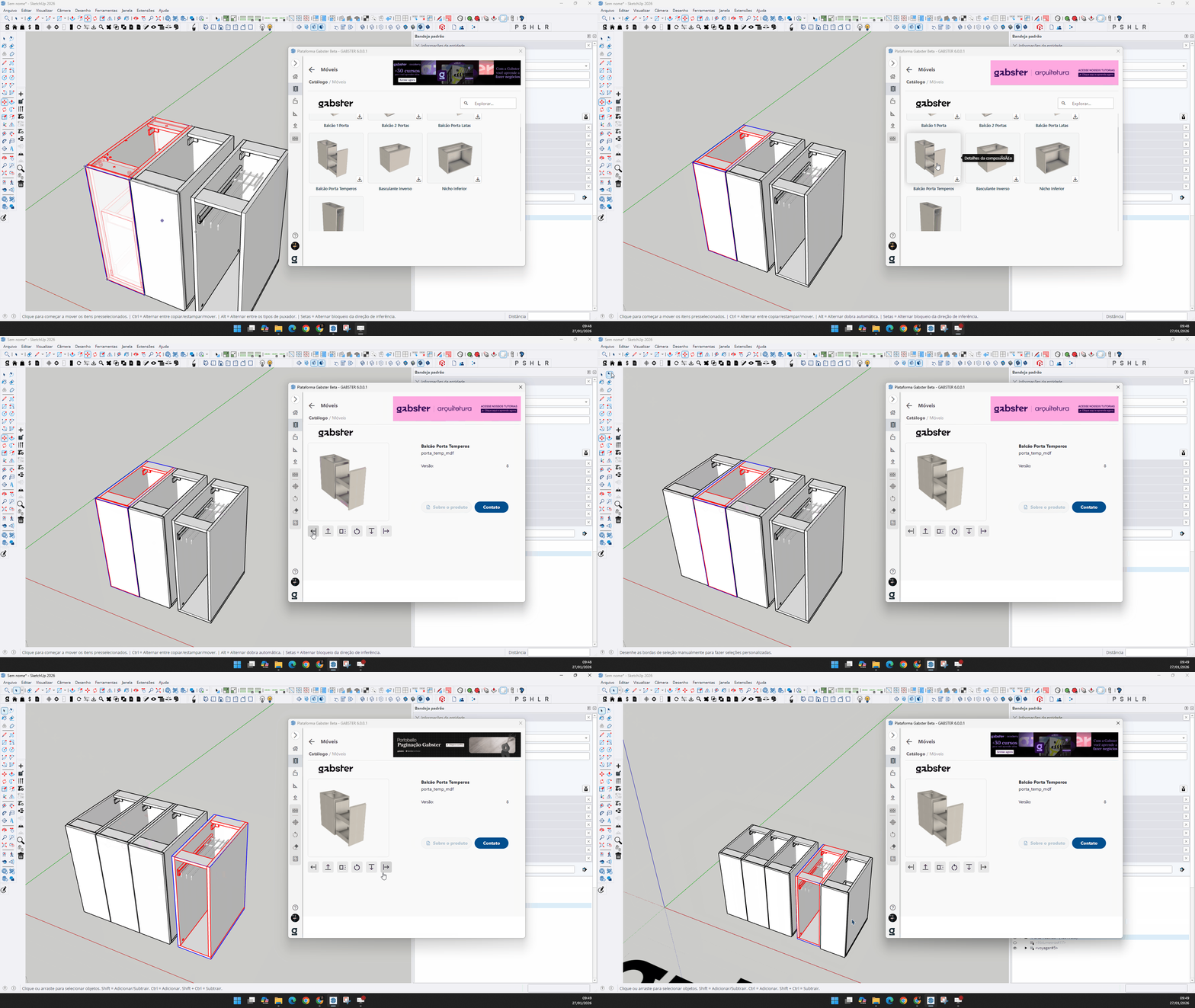
6. Pronto! Agora basta editar seu componente conforme desejar (saiba como clicando AQUI).
IMPORTANTE:
- Ficou com alguma dúvida? Envie uma solicitação para o nosso suporte clicando aqui.