
⚙️ Configurando o modelo de etiqueta
-
Abra o Sistema Gestor em seu computador.
-
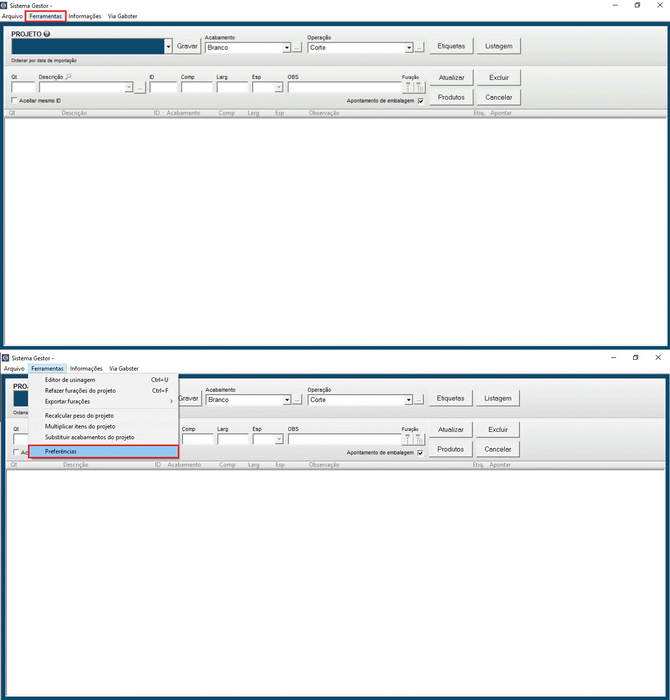
No menu superior, clique em “Ferramentas” → “Preferências”.
.gif?width=670&height=350&name=1544181283%20(1).gif)
-
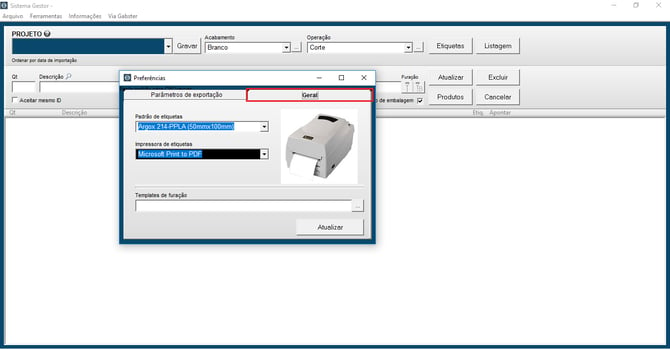
Na janela aberta, acesse a aba “Geral”.
-
Em “Padrão de etiquetas”, selecione o modelo que corresponde às suas etiquetas físicas.
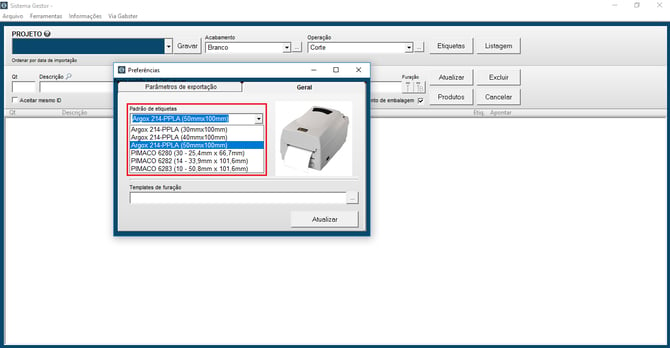
Modelos disponíveis:
Para impressora térmica:
-
40 mm x 100 mm
-
50 mm x 100 mm
Para folhas A4 com etiquetas:
-
30 etiquetas por folha — 25,4 mm x 66,7 mm
-
14 etiquetas por folha — 33,9 mm x 101,6 mm
-
10 etiquetas por folha — 50,8 mm x 101,6 mm
💡 Dica: Confirme sempre o modelo físico antes de selecionar a opção no sistema. Um ajuste incorreto pode causar desalinhamento e desperdício de etiquetas.
-
Após escolher o modelo desejado, clique em “Atualizar”.
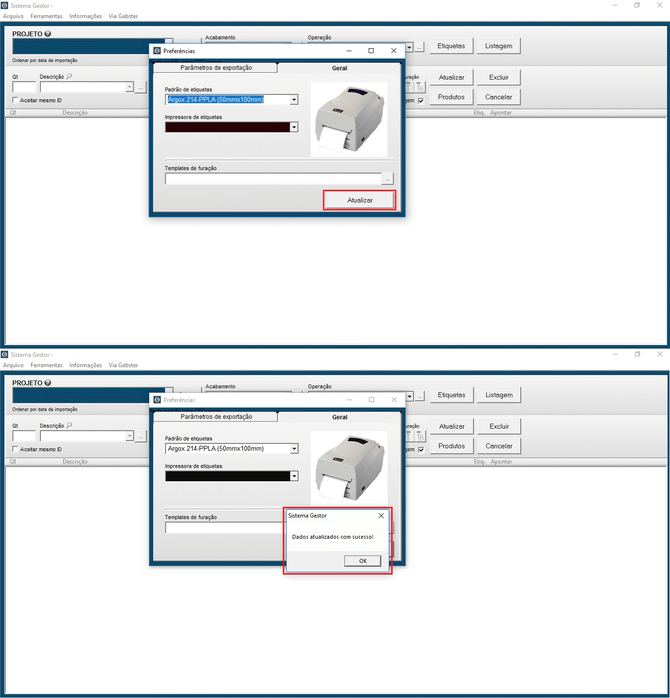
Pronto! O modelo de etiquetas estará configurado corretamente.
🖨️ Configurando a impressora de etiquetas
-
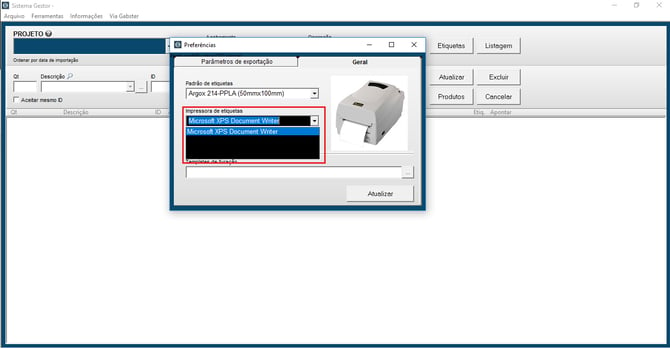
Com o Sistema Gestor aberto, vá em “Ferramentas” → “Preferências” → “Geral”.
-
No campo “Impressora de etiquetas”, selecione a impressora instalada que será utilizada para as impressões.
-
O sistema exibirá automaticamente as impressoras reconhecidas pelo Windows.
-
-
Clique em “Atualizar” e, em seguida, em “OK”.
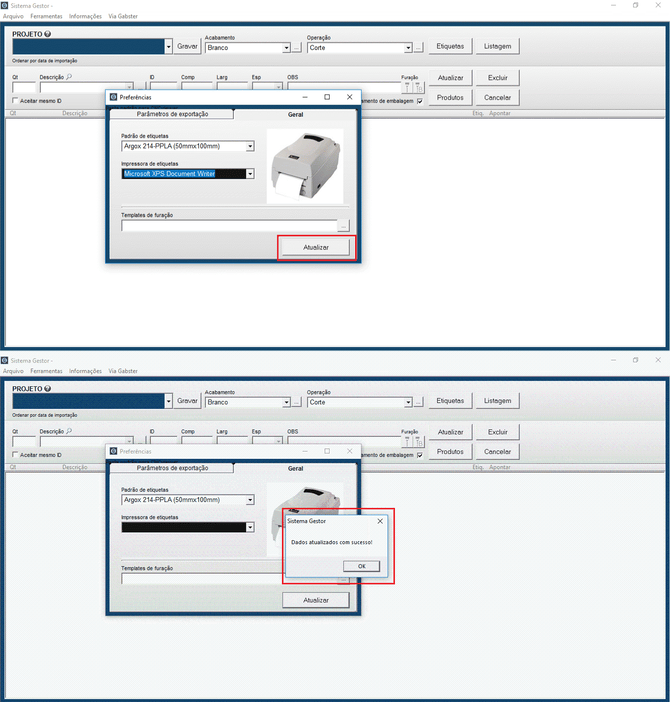
⚠️ Atenção: Caso a impressora não apareça na lista, verifique se ela está instalada corretamente no Windows e se os drivers estão atualizados.
Após a configuração, a área das etiquetas será exibida em cor escura — basta passar o mouse sobre ela para visualizar a estrutura e confirmar o layout.