
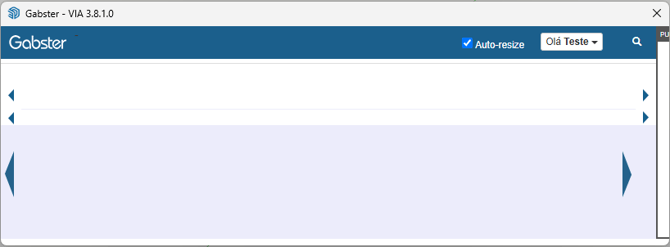
Quando um projetista acessa o plugin e encontra uma tela vazia, como no exemplo abaixo, normalmente significa que as bibliotecas ainda não foram vinculadas ao cadastro dele.
1. Acesse o Portal Via Gabster
Para realizar essa configuração, primeiro é necessário acessar o Portal Via Gabster.
Você pode acessá-lo de duas formas:
Pelo SketchUp, clicando no botão do portal dentro do plugin:

ou diretamente pelo navegador, através do link:
2. Verifique acesso à aba "Projetistas"
Dentro do portal, confirme se você possui acesso à aba Projetistas.
⚠️ Apenas usuários com permissão para essa área conseguem atribuir bibliotecas aos projetistas.
3. Acesse o cadastro do projetista
-
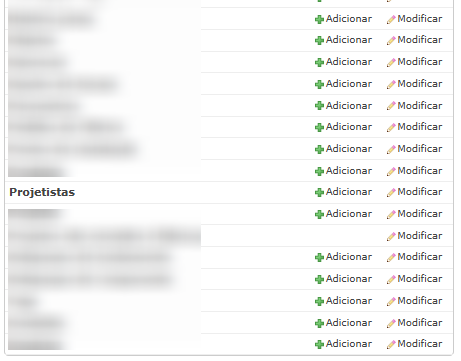
Clique na aba Projetistas
-
Localize e clique no nome do projetista que está sem acesso às bibliotecas
Dentro do cadastro, localize a área azul chamada:
Markup da Loja por Projetista
Logo abaixo dela você verá a seção Biblioteca.
Clique no botão:
+ Adicionar outro(a) Markup Da Loja Por Projetista

4. Selecione as bibliotecas
Ao clicar no botão, aparecerá um menu suspenso em branco, como mostrado abaixo:
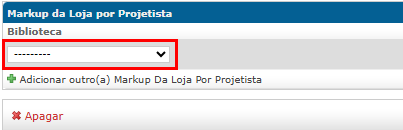
Nesse campo você poderá selecionar as bibliotecas disponíveis.
5. Adicione todas as bibliotecas disponíveis
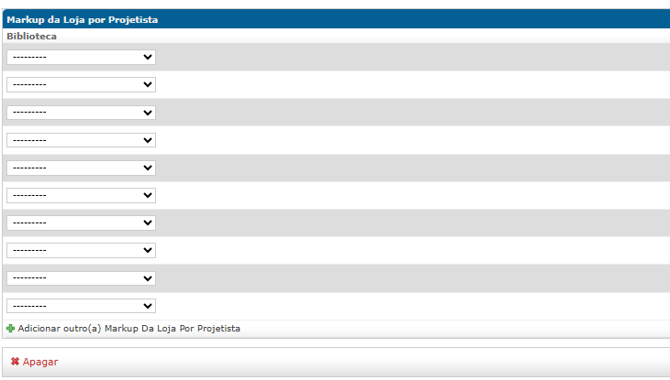
Normalmente o sistema disponibiliza 10 bibliotecas principais:
-
Acessórios e Ferragens
-
Construtor
-
Gbuilder
-
Sob Medida
-
CE 2801
-
Coleções
-
Marmoraria
-
Modelos
-
Modelos Blum
-
Serralheria
Você deverá criar um campo para cada biblioteca, adicionando todas elas ao cadastro do projetista.
6. Verifique se todas foram atribuídas
Após adicionar todas as bibliotecas, o cadastro deverá ficar semelhante ao exemplo abaixo:
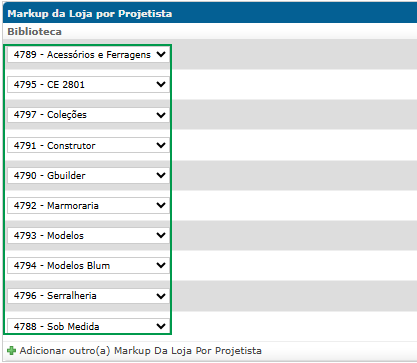
✅ Pronto!
Agora as bibliotecas já estão atribuídas ao projetista e os componentes deverão aparecer normalmente dentro do plugin no SketchUp.
Se precisar de apoio em algum ponto, você pode abrir um chamado por aqui e teremos prazer em auxiliar!