
📌 Importante: antes de prosseguir com a ativação, certifique-se de que o SketchUp já está instalado em seu computador.
🔗 Ainda não instalou? Clique aqui para acessar o guia de instalação.
Após adquirir sua licença do SketchUp com a Gabster e o pagamento ser confirmado, nossa equipe tem o prazo de até 3 dias úteis para realizar a liberação.
Durante a compra, você informará um e-mail de uso. É essencial que esse e-mail seja de seu total acesso, pois é nele que a licença será atribuída — e também onde você receberá o e-mail da Trimble com o link para ativação (ou, se já tiver cadastro, uma confirmação de atribuição).
Se você adquiriu mais de uma licença, nossa equipe entrará em contato para solicitar os e-mails adicionais.
🎯 Deseja usar outro e-mail diferente do informado na compra?
Sem problemas! Basta entrar em contato com nossa equipe comercial de SketchUp¹ ou com nosso suporte técnico² e solicitar a alteração do e-mail vinculado à licença.
Os canais de contato estão disponíveis no final deste artigo.
Ativação de licença: caso você não possua um ID Trimble
Se você ainda não possui um cadastro (ID Trimble), o processo de ativação da licença é um pouco diferente. Abaixo, explicamos o passo a passo para criar sua conta e ativar sua licença no SketchUp:
1. Verifique seu e-mail
Após adquirir sua licença na nossa loja online, fique de olho no e-mail informado na compra. Você receberá uma mensagem da Trimble com um convite para criação da sua conta (ID Trimble).
Esse ID será usado para fazer login e acessar sua licença no SketchUp.
📩 Abaixo, um exemplo do e-mail que você receberá: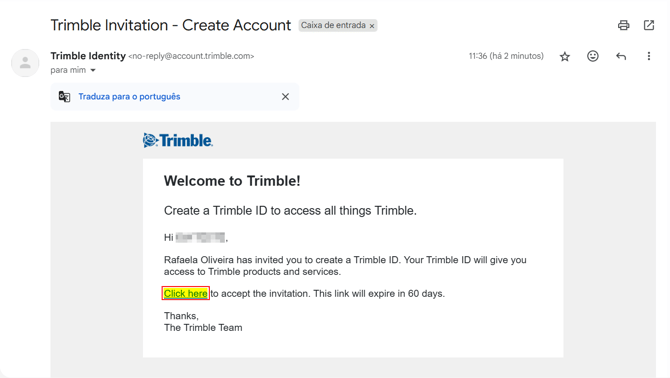
Clique no botão "Click here" para ser redirecionado à página de criação da conta.
2. Preencha suas informações
Na página que será aberta, insira seu nome e sobrenome, marque a opção "I agree to the Trimble Site Terms of Use [...]" e clique em "Agree and continue":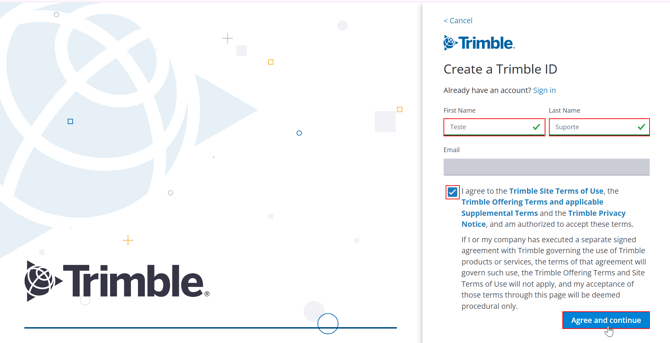
3. Confirme seu e-mail
Você receberá um código de verificação por e-mail.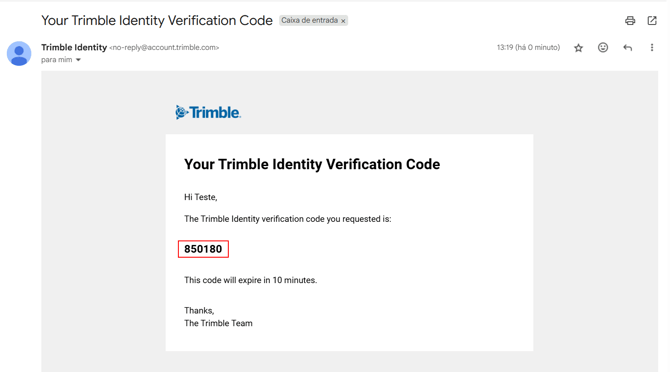 Copie esse código, cole no campo "Verification Code" e clique em "Submit":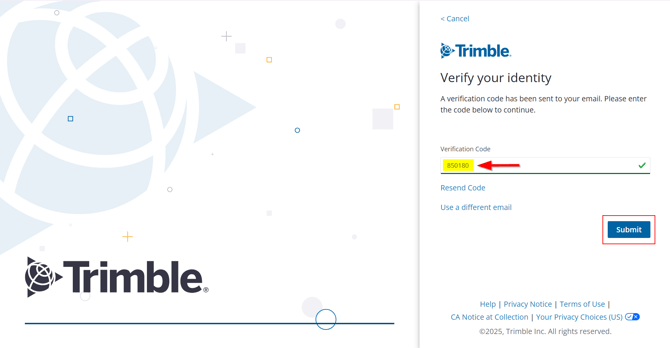
4. Crie sua senha
Será solicitado que você crie uma senha para seu ID Trimble. Preencha o campo e clique em "Continue":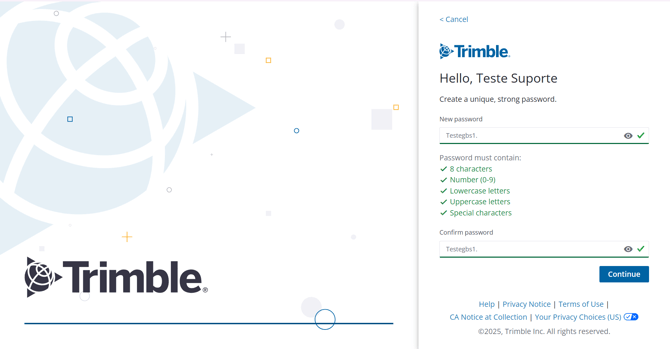
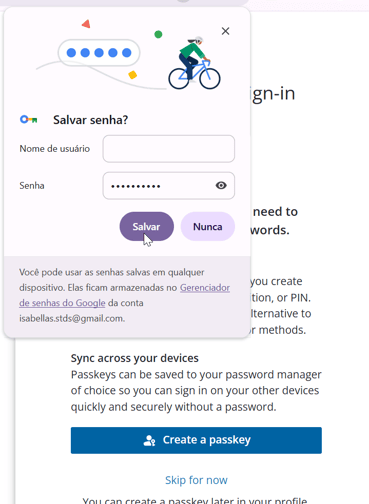
5. Salve sua senha (recomendado)
Seu navegador pode perguntar se você deseja salvar a senha.
🔒 Recomendamos que clique em "Salvar" — isso facilitará seu acesso futuro ao SketchUp, já que o login é solicitado com frequência:
6. Ignore a criação da chave de acesso (passkey)
A Trimble pode sugerir a criação de uma passkey. Recomendamos clicar em "Skip for now", pois o login via senha salva costuma ser mais prático: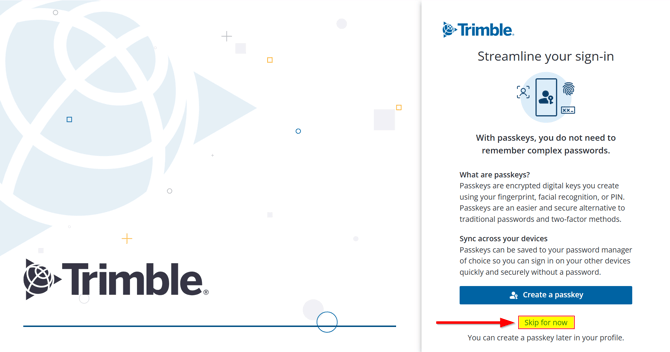
7. Configure suas preferências
Informe seu país ou região, fuso horário e idioma conforme sua necessidade, e clique em "Next":
8. Conta criada!
Agora, abra o SketchUp em seu computador. Quando aparecer a janela "Bem-vindo(a) ao SketchUp", clique em "Fazer login":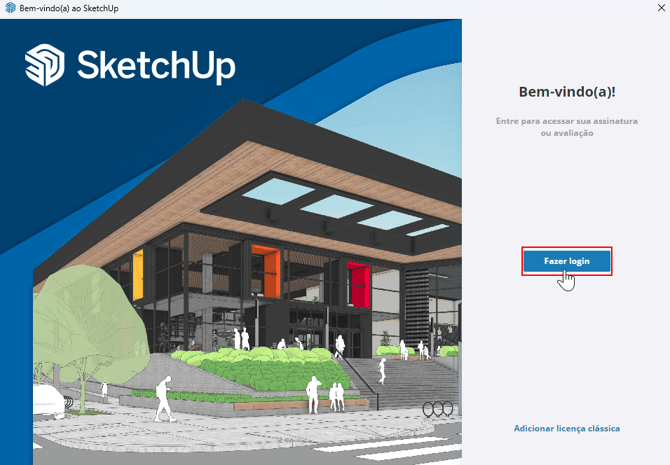
⚠️ Atenção: não clique em "Adicionar licença clássica".
As licenças atuais são por assinatura e são ativadas via e-mail.
Caso clique por engano, vá até a aba "Plano de assinatura" e faça o login normalmente.
9. Faça login com seu ID Trimble
Será aberta uma nova janela no navegador pedindo seu e-mail e senha. Basta preencher com os dados da conta recém-criada: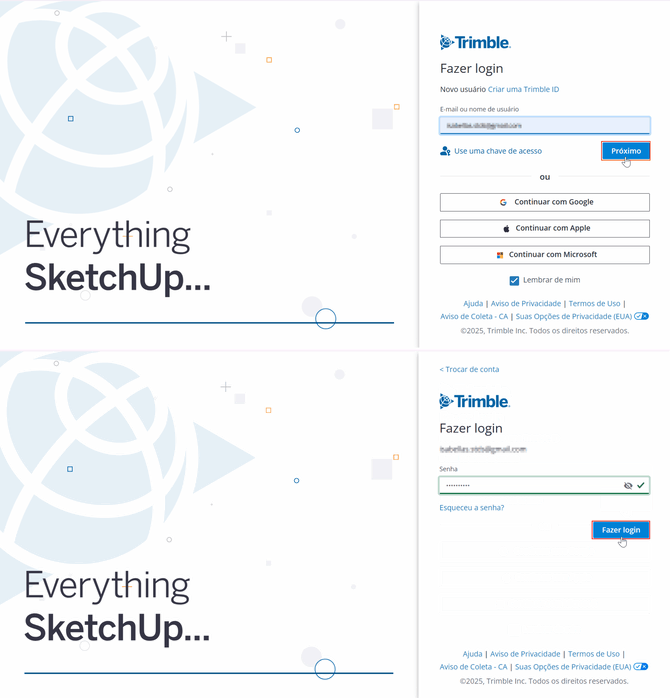
10. Pronto! Licença ativada
Aparecerá a mensagem "Você está conectado a todos os serviços do SketchUp".
Volte ao SketchUp e, ao abrir novamente, você já será direcionado à tela inicial, onde poderá escolher um modelo e começar a projetar: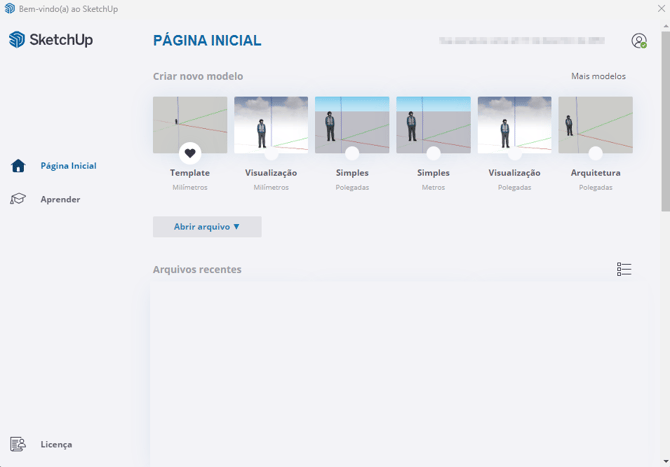
Ativação de licença: caso você possua um ID Trimble
Se você já tem um ID Trimble cadastrado, a ativação da sua licença será ainda mais simples e rápida — o seu e-mail será reconhecido automaticamente pela Trimble.
1. Verifique seu e-mail
Abra sua caixa de entrada e localize a mensagem com o título "Your license for SKP-PRO-YR-CNL", enviada pela Trimble.
Em seguida, clique no botão "Manage Account".
2. Faça login com seu ID Trimble
Você será direcionado para uma página de login. Preencha com seu e-mail e senha (assim como no passo 9 do tópico anterior).
📌 Se não lembrar a senha, clique em “Esqueci minha senha” na tela de login para redefinir.
3. Selecione o perfil correto
Na próxima tela, pode aparecer mais de um perfil disponível. É importante selecionar o perfil onde aparece, abaixo do seu nome:
"Comprado via GABSTER SERVIÇOS EM TECNOLOGIA DA INFORMAÇÃO LTDA - EPP"
4. Acesse seus produtos
Você será redirecionado para a página “Meus Produtos”. A partir daí, basta abrir o SketchUp no seu computador e escolher um modelo para começar a projetar!
Importante:
1. Contato da equipe comercial de SketchUp da Gabster:
-
📧 E-mail: sketchup@gabster.com.br
-
📧 E-mail: roberto.avila@gabster.com.br
-
📱 WhatsApp: (51) 99726-5078 / (51) 9555-7701 (Roberto)
2. Contato da equipe de Suporte Técnico da Gabster:
-
📧 E-mail: suporte@gabster.com.br
3. Sobre a versão da sua licença:
O SketchUp possui uma licença universal, ou seja, você pode instalar a versão que preferir.
No entanto, recomendamos sempre utilizar a versão mais atualizada. Por exemplo: se sua licença foi adquirida em 2025, orientamos que instale o SketchUp 2025.
4. Ainda não adquiriu sua licença do SketchUp?
Acesse nosso site e adquira a sua clicando aqui.
5. Uso da licença em mais de um computador:
Cada licença pode ser usada em até dois computadores diferentes, porém não simultaneamente. Isso significa que você pode instalar o SketchUp em dois dispositivos, mas usá-lo em apenas um por vez.
6. Dúvidas ou dificuldades na instalação?
Se você adquiriu sua assinatura com a Gabster, entre em contato com nosso suporte pelos canais listados no item 2.
📌 O suporte é válido durante todo o período da assinatura.
⚠️ Caso tenha adquirido sua licença diretamente com a Trimble ou outro fornecedor, é necessário entrar em contato com eles. Nosso suporte é exclusivo para clientes Gabster.
7. Próximo passo: instale o Catálogo Gabster!
Agora que sua licença está ativa, aproveite para instalar o Catálogo Gabster no SketchUp.
👉 Clique aqui para ver o passo a passo.
💬 Ficou com alguma dúvida ou enfrentou alguma dificuldade durante o processo de ativação?
Entre em contato com a nossa equipe de suporte técnico pelos canais fornecidos acima — estamos à disposição para te ajudar! 😊
Ou envie sua solicitação diretamente clicando aqui: Abrir ticket de suporte.