
💬 1. Abrir um chamado pelo Chat Online
Quando usar:
Para dúvidas pontuais ou quando você precisa de respostas rápidas diretamente com o suporte.
O chat é o canal ideal para questões simples ou esclarecimentos imediatos durante o uso das soluções da Gabster.
Passo a passo:
-
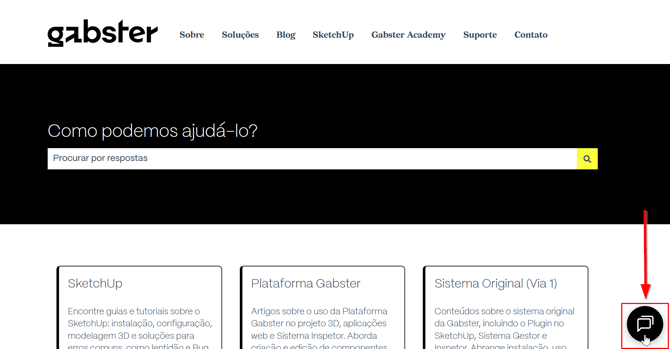
Acesse ajuda.gabster.com.br.
-
No canto inferior direito da tela, clique no balão preto de chat.
-
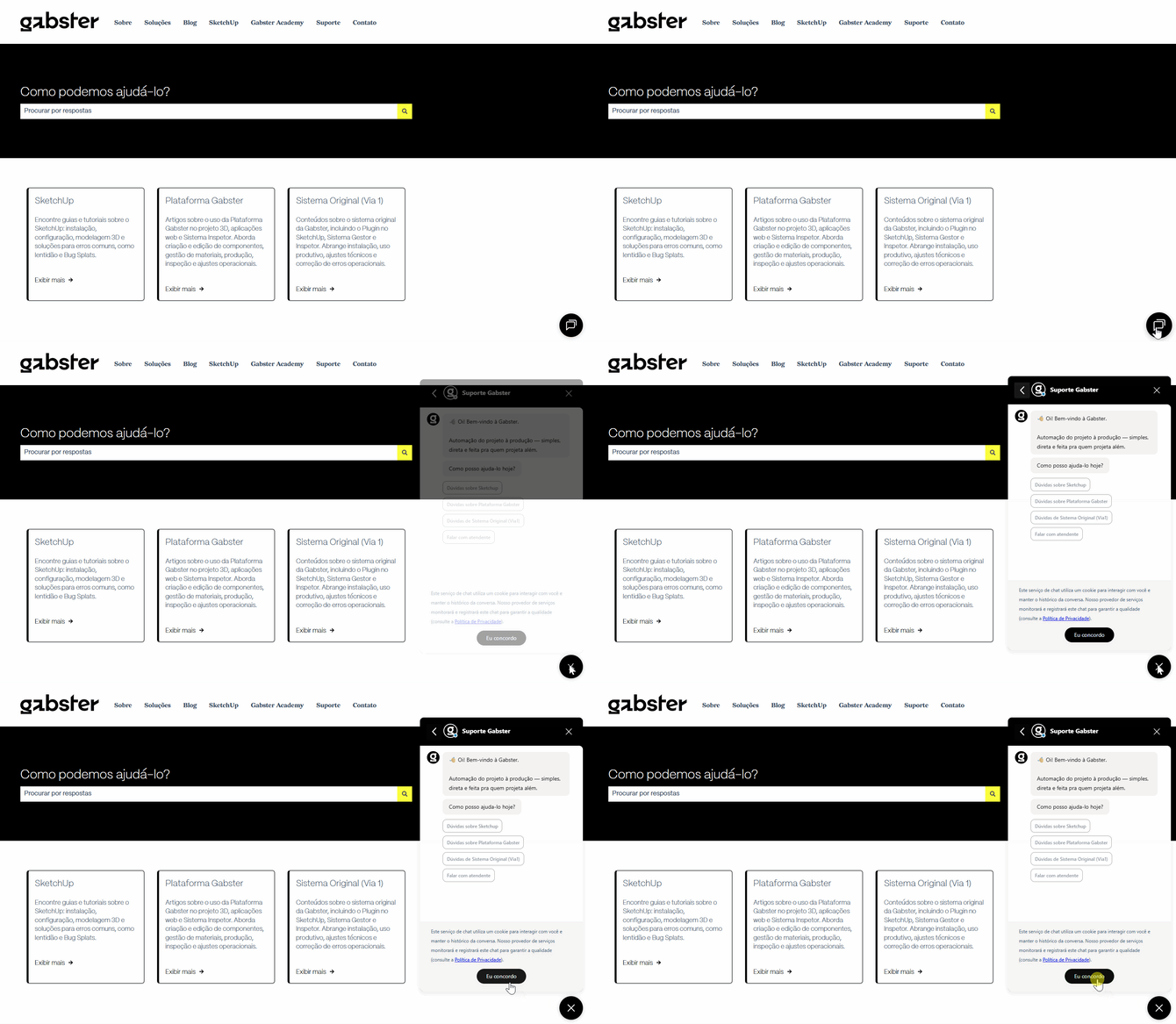
Clique em “Eu concordo” para iniciar a conversa.
-
Escolha um dos tópicos (ex: SketchUp, Plataforma Gabster, Sistema Original) ou clique em “Falar com atendente”.
-
Informe seu e-mail principal e descreva a dúvida ou o problema.
-
O atendente automático direcionará sua solicitação ao especialista certo.
⚙️ Importante sobre o atendimento via Chat:
-
Mesmo que você abra o suporte pelo chat, esse chamado também é incluído automaticamente na sua lista de chamados no Portal do Cliente.
Ou seja, não é obrigatório abrir pelo formulário para que o chamado apareça no portal — todos os atendimentos via chat também ficam registrados lá. -
Se o chat ficar inativo por 30 minutos, o histórico desaparece do chat e a conversa é encerrada automaticamente.
➡️ Mas nada é perdido! Você pode retomar o atendimento exatamente de onde parou, acessando o Portal do Cliente. -
Mesmo que o ticket apareça como “Fechado” no portal, você pode enviar novas mensagens a qualquer momento — a equipe receberá a atualização e retomará o suporte.
✅ Dica Gabster:
Ao finalizar o atendimento, você receberá o histórico completo da conversa no seu e-mail — ideal para consultar depois.
🧾 2. Abrir um chamado pelo Formulário da Central de Ajuda
Quando usar:
Para solicitações que exigem descrição detalhada e envio de insumos técnicos, como imagens, vídeos, relatórios ou arquivos .skp.
Essa é a forma mais recomendada de abrir chamados, pois permite anexar diversos arquivos e acompanhar o histórico completo pelo portal da Central de Ajuda.
Passo a passo:
-
Acesse ajuda.gabster.com.br.
-
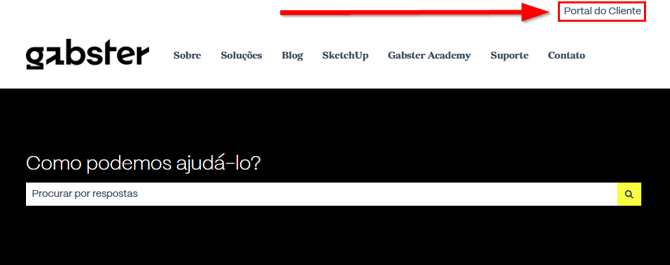
No canto superior direito, clique em “Portal do Cliente”.
-
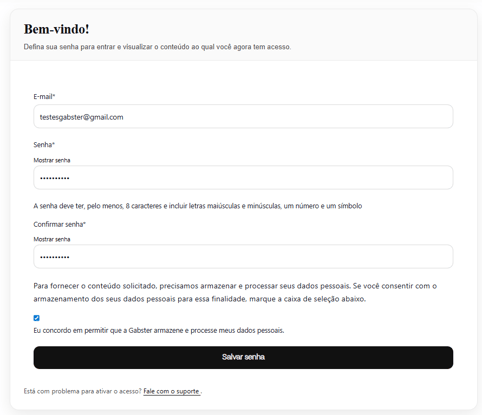
Faça login ou crie sua conta:
-
Você pode se cadastrar com e-mail e senha ou entrar com sua conta Google.
-
Importante: esse login é exclusivo do suporte (não é o mesmo usado na Plataforma, Via 1 ou Academy).
-
-
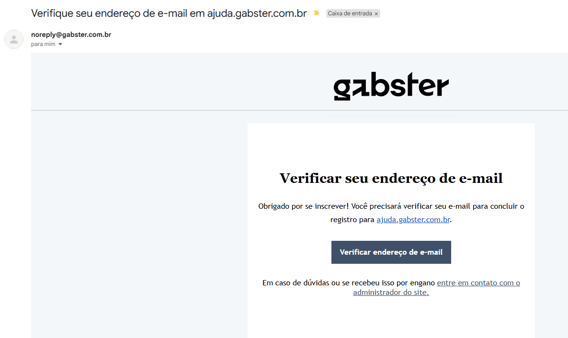
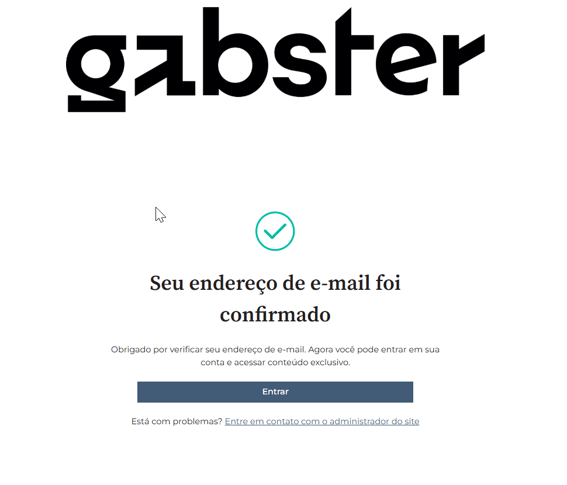
Verifique seu e-mail e confirme o cadastro clicando em “Verificar endereço de e-mail”.
-
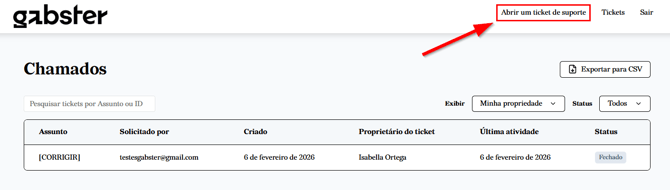
Após o login, clique em “Abrir um ticket de suporte”.
-
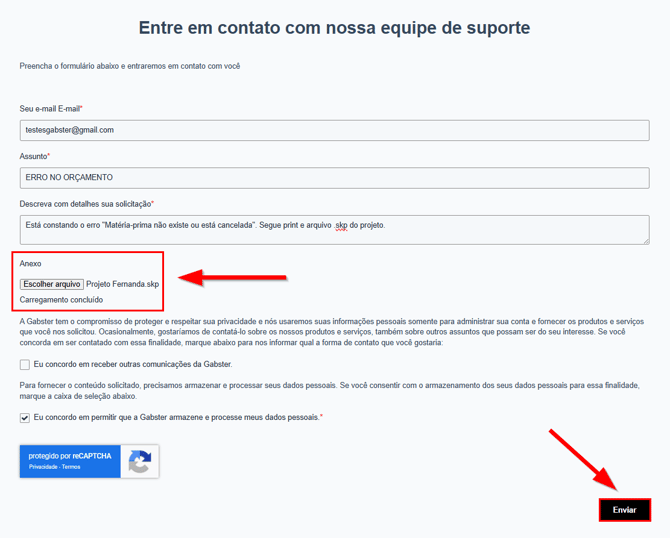
Preencha os campos:
-
Seu e-mail principal
-
Um assunto objetivo
-
Uma descrição detalhada da dúvida ou problema
-
Anexe arquivos e imagens (como projetos .skp, prints ou vídeos curtos)
-
-
Marque o consentimento de privacidade e clique em “Enviar”.
✅ Dica Gabster:
Além de registrar o chamado, você poderá acompanhar todos os tickets anteriores, com histórico de mensagens, anexos e status de cada atendimento.
É o método ideal para quem precisa organização e rastreabilidade.
📧 3. Abrir um chamado por E-mail
Quando usar:
Para solicitações semelhantes ao uso do formulário — quando é necessário descrever o problema em detalhes e enviar muitos insumos (imagens, vídeos, relatórios técnicos, logs ou arquivos grandes).
A diferença é que, ao enviar por e-mail, o chamado não fica visível no portal da Central de Ajuda.
O acompanhamento é feito apenas pelas respostas recebidas na sua caixa de entrada.
Como fazer:
Envie um e-mail para suporte@gabster.com.br contendo:
-
Seu nome completo e empresa
-
Uma descrição detalhada do problema e das ações já realizadas
-
Todos os arquivos e imagens que possam ajudar o suporte na análise
⚠️ Importante:
Embora o e-mail seja prático e aceite vários anexos, ele não permite rastrear o histórico pelo portal.
Sempre que possível, prefira o formulário, que oferece uma visão completa e organizada do andamento do seu chamado.
💡 Boas práticas para agilizar seu atendimento
Para garantir mais agilidade e assertividade no suporte, siga estas recomendações:
-
Descreva claramente o que está acontecendo e o que já foi testado.
-
Inclua imagens, vídeos curtos ou capturas de tela do problema.
-
Informe a versão do SketchUp e do plugin Gabster utilizada.
-
Use preferencialmente conexão cabeada (em vez de Wi-Fi) para estabilidade.
-
Mantenha seu cadastro atualizado na Central de Ajuda.
🎯 Por que usar a Central de Ajuda da Gabster
A Central de Ajuda foi criada para oferecer autonomia, rastreabilidade e eficiência no seu atendimento.
Por ela, você pode:
-
Acompanhar todos os chamados em um único lugar;
-
Consultar o histórico completo de interações;
-
Acessar artigos e tutoriais que ajudam a resolver dúvidas de forma imediata.