
Quando criado um produto, com a ferramenta Coleções, temos registrado o produto no 3D e suas informações de custos de matéria-primas no Via Gabster.
Agora, se você deseja que as informações de compra, produção e afins deste produto sejam enviadas ao Sistema Gestor, faz-se necessário realizar o cadastro deste novo produto no sistema de produção.
Por isso, aconselhamos a você usuário, fazer o seguinte processo:
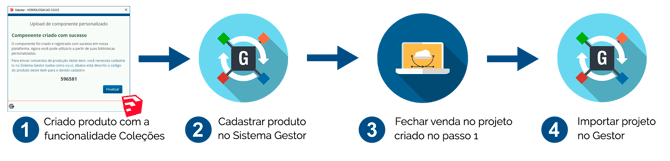
OBS: Aconselhamos a sempre seguir o processo citado acima, pois, se importar projetos no Gestor (passo 4), sem ter realizado o passo 2 de cadastro de produto o sistema enviará uma mensagem de itens faltantes. Sendo assim, será necessário que você entre em contato com a nossa equipe e o restante do processo será feito de forma manual.
Para cadastrar um novo produto no Sistema Gestor, proveniente da ferramenta Coleções, aconselhamos você a seguir o seguinte passo a passo:
1. Após ter criado o seu produto, na janela de Coleções, você terá um código de identificação, conforme imagem abaixo:
.png?width=481&height=707&name=1%20(12).png)
2. Agora abra o Sistema Gestor e clique no botão “Produtos”.
.png?width=670&height=417&name=1%20(6).png)
3. Abrirá a janela de “Produtos com Estrutura”, que permite a alteração do cadastro de produtos. Para cadastrar um novo produto, clique em "Cadastrar novo produto" que abrirá uma janela de novo produto.
.gif?width=670&height=486&name=Gif%201%20(Img%201-2-3).gif)
4. Nesta janela, deve ser inserida a referência criada das Coleções, conforme exemplo abaixo:
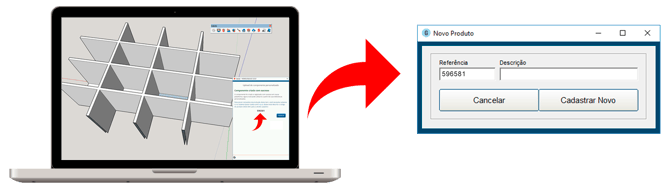
5. Após, insira uma descrição a sua escolha. A descrição trata-se do nome da peça.
.gif?width=451&height=202&name=Gif1%20(5).gif)
6. Para finalizar, clique em "Cadastrar Novo".
.png?width=451&height=202&name=2%20(8).png)
7. Confirme clicando em "OK". Pronto, já se tem uma referência de produto cadastrada. Perceba que, agora, a referência deste novo produto está disponível na janela de "Produtos com Estrutura".
.gif?width=670&height=486&name=Gif2%20(6).gif)
8. Para cadastrar as peças/itens que compõem este produto clique em "Novo", para habilitar os campos de edição.
.png?width=670&height=486&name=3%20(3).png)
9. Complete o cadastro do produto, definindo uma operação, quantidade, descrição do item, etc.
- Operação: para “onde” este item/peça será encaminhado na produção.
- Quantidade: quantos itens, deste cadastrado, serão inclusos no produto.
- Descrição do item: nome que a empresa usa para identificar o item/peça.
- Peso: como o nome já diz, o peso do item. Contudo, tomar cuidado com a unidade de medida.
- Acabamento: o acabamento deste item/peça.
- Observação: As informações de produção descritas aqui, serão inseridas nas etiquetas da peça editada.
- Medidas: Este campo é muito importante, pois influência diretamente na produção. Defina as medidas ideias para o item que está cadastrando.
- Exigir apontamento: determinar se este item será apontado ou não pelo Sistema Inspetor.
.gif?width=670&height=486&name=Gif3%20(6).gif)
10. Clique em "Atribuir imagem" e selecione uma imagem ilustrativa que deseja para este produto.
.gif?width=670&height=482&name=Gif4%20(2).gif)
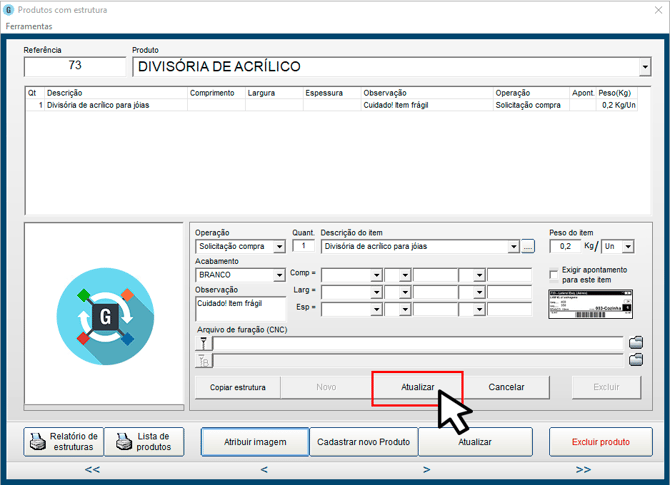
11. Clique em atualizar e pronto. Produto cadastrado! Podemos ver o cadastro deste produto na lista.
Atenção: clique no botão "Atualizar" menor, ao lado do botão "Novo", conforme exemplo abaixo.
.png?width=670&height=486&name=4%20(6).png)
12. Dependendo do produto que você estiver cadastrando, este pode conter mais de um item em sua composição.
Para salvar novos itens, clique em "novo" novamente, assim como o passo 8 deste artigo. Quando cadastrar todos os itens do seu produto, clique em "Atualizar" para finalizar, conforme imagem abaixo.
Visualize um exemplo prático