-
Geralmente, irá receber o seguinte alerta quando não houver preço cadastrado para o recurso:
.jpg?width=502&height=132&name=acadastrorecurso%20(2).jpg)
-
Para replicar um acabamento da biblioteca matriz de acabamentos da Gabster, pesquise o acabamento que deseja replicar ao seu domínio;
.jpg?width=670&height=669&name=cadastrorecurso%20(1).jpg)
-
Clique no acabamento que deseja replicar;
.png?width=670&height=669&name=cadastrorecurso%20(7).png)
-
Confirme clicando em "OK".
.png?width=670&height=668&name=cadastrorecurso%20(6).png)
-
Após replicado, a cor estará disponível na sua biblioteca, selecione o componente e aplique na peça desejada;
.png?width=670&height=362&name=cadastrorecurso%20(5).png)
-
Clique na ferramenta 'Preço' e em seguida em 'Preço Rápido' ou 'Conferência'
.jpg?width=670&height=359&name=cadastrorecurso%20(4).jpg)
-
Clique em 'Calcular itens selecionados'
.png?width=670&height=521&name=cadastrorecurso%20(3).png)
-
Se aparecer o valor total é porque o preço do recurso está cadastrado e não é necessário seguir a diante, caso apareça a mensagem a seguir, será necessário realizar o cadastro do preço referente ao acabamento.
.png?width=670&height=518&name=cadastrorecurso%20(1).png)
-
"Não existe nenhum preço cadastrado para o recurso xxxxxx", para o acabamento xxxxx;
-
Nesse caso, o que você precisa é o ID do Recurso referente, nesse exemplo, o ID é 204943.
.png?width=502&height=132&name=cadastrorecurso%20(2).png)
-
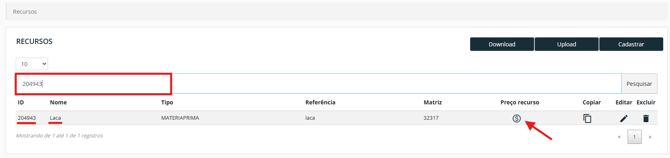
Você deve acessar https://via2.gabster.com.br/ e colocar na pesquisa o número do ID do recurso ou digitando o nome do recurso, que nesse exemplo é 'Laca'.
-
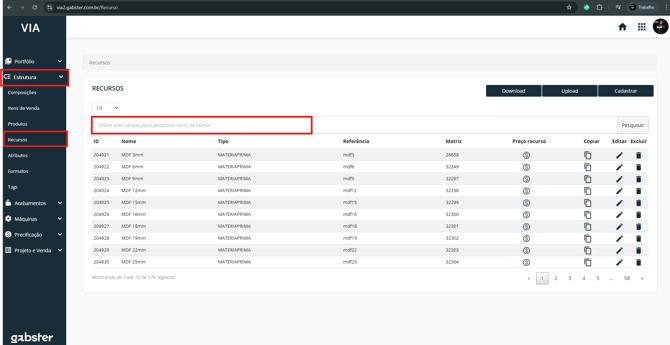
Vá até o menu Estrutura > Recursos e utilize o campo de pesquisa ou navegue pelas páginas
-
Após localizar o recurso, clique no ícone do 'Preço do Recurso' (cifrão)
-
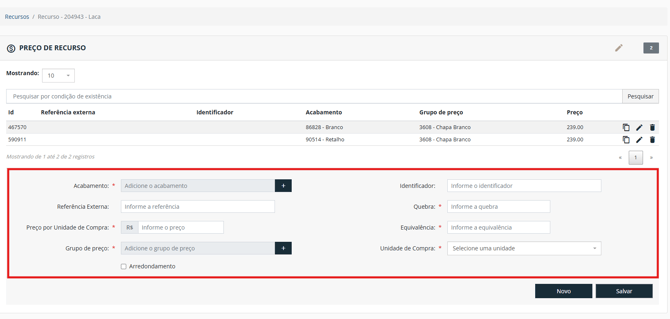
Você verá a lista dos itens já cadastrados. Abaixo, terá os campos para acionar os parâmetros necessários.
-
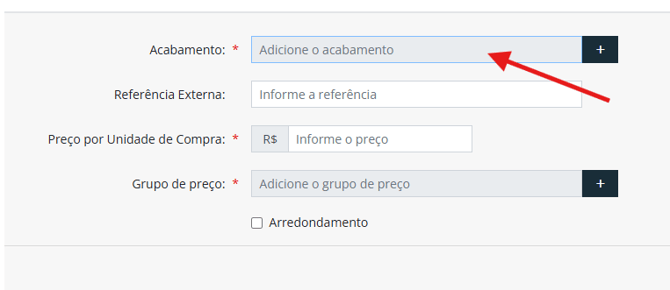
Clique no campo 'Adicione o acabamento'
-
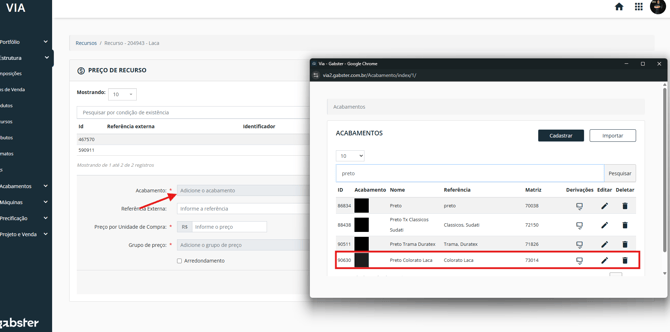
Abrirá uma janela para pesquisar o acabamento, pesquise pelo nome ou navegue pelas páginas na parte inferior da janela. Selecione o acabamento e feche a janela.
-
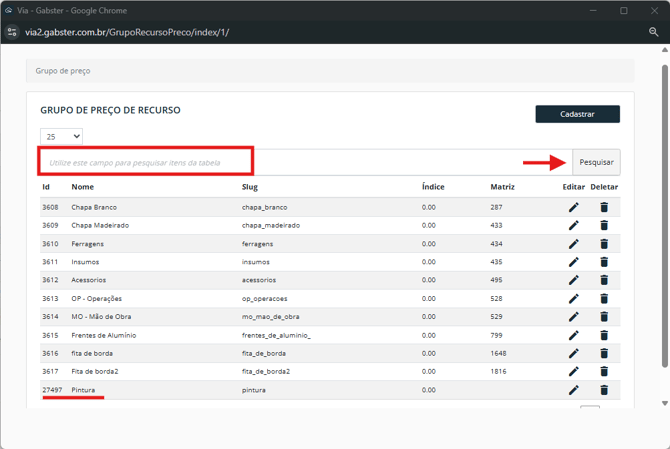
Informe o preço por unidade de compra e em seguida 'Adicione o grupo de preço'. Pesquisando pelo nome ou navegando pelas páginas.
-
Caso o grupo de preço não exista, clique no botão 'Cadastrar'
-
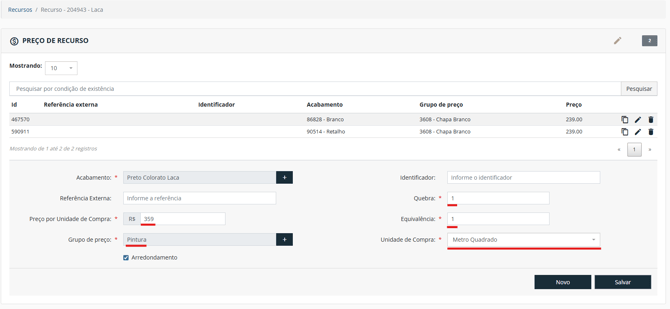
Preencha os campos conforme os parâmetros que deseja e clique em 'Salvar'.
-
Para mais informações sobre cada um dos campos consulte o material sobre Precificação.
-
Concluído o cadastro, o recurso aparecerá na lista com os demais, repita esse procedimento para todos que desejar se atentando sobre o tipo de grupo de preço.
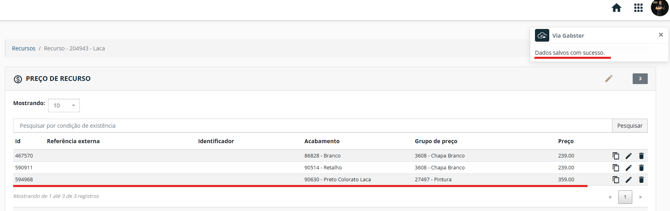
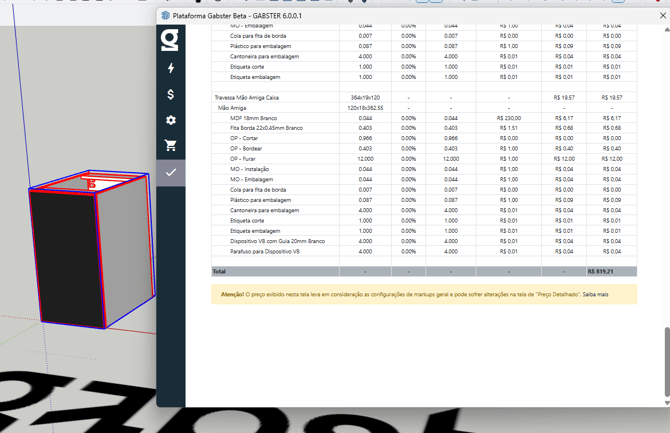
- Para testar, volte ao seu projeto 3D, e gere novamente a conferência ou cálculo rápido e verá o resultado conforme a imagem.