
Boas práticas no desenvolvimento de projetos com as Bibliotecas da Plataforma Gabster
Ao desenvolver projetos utilizando as Bibliotecas da Plataforma Gabster no SketchUp, seguir algumas boas práticas é fundamental para garantir:
✅ melhor desempenho do SketchUp
✅ maior precisão no orçamento
✅ integração correta com a Plataforma Gabster
✅ redução de erros no envio para produção
Este guia reúne recomendações importantes para manter seus projetos organizados, leves e compatíveis com o processamento da plataforma.
1. Posicione os componentes próximos ao eixo global (0,0)
Sempre modele e posicione os componentes próximos ao ponto de origem (0,0) do SketchUp.
A Plataforma Gabster utiliza essa referência para identificar e processar corretamente os componentes do projeto.
⚠️ Importante
Modelos posicionados muito distantes da origem podem causar falhas na leitura dos componentes.
Benefícios dessa prática
-
melhor desempenho do SketchUp
-
leitura mais rápida do projeto
-
menor risco de componentes não serem identificados
-
maior estabilidade no processamento
📷 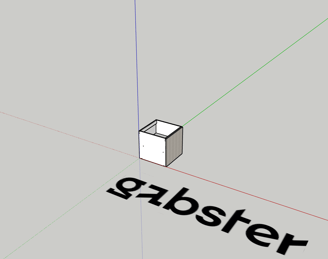
Exemplo do eixo de origem (0,0) no SketchUp.
2. Divida projetos grandes em arquivos menores
Projetos muito extensos podem gerar arquivos pesados e dificultar o processamento.
Sempre que possível, organize o projeto por ambiente, utilizando arquivos separados.
Exemplo de organização
-
Cozinha
-
Dormitório
-
Closet
-
Banheiro
-
Lavanderia
💡 Boa prática
Trabalhar com arquivos menores melhora significativamente o desempenho do SketchUp e da Plataforma Gabster.
3. Sempre insira componentes pelo Catálogo Gabster
Para garantir compatibilidade com a plataforma, utilize sempre os componentes diretamente do Catálogo Gabster.
Quando inserido pelo catálogo, o componente:
-
recebe os atributos paramétricos corretos
-
mantém as regras de composição
-
é identificado corretamente no orçamento
-
permanece compatível com o fluxo de produção
⚠️ Evite
-
copiar componentes entre arquivos
-
duplicar manualmente componentes (ctrl+c /)
-
utilizar versões antigas salvas localmente
Forma correta de inserir componentes
-
Abra o Catálogo Gabster
-
Escolha o componente desejado
-
Faça o download diretamente no SketchUp
📷 Sugestão de imagem:
Tela do catálogo de componentes.
4. Evite geometria desnecessária no projeto
Modelagens muito detalhadas podem deixar o arquivo pesado e prejudicar o desempenho.
Evite incluir
-
modelos extremamente detalhados
-
objetos decorativos com muitas faces
-
geometrias complexas importadas de outros arquivos
💡 Recomendação
Utilize preferencialmente:
-
componentes oficiais das bibliotecas Gabster
-
modelos leves para elementos de contexto
5. Não exploda componentes das bibliotecas
Os componentes da biblioteca possuem estrutura interna e atributos técnicos essenciais para o funcionamento correto na plataforma.
Explodir esses componentes pode:
-
remover atributos paramétricos
-
quebrar regras internas
-
impedir o reconhecimento correto do componente
🚫 Nunca utilize a função "Explode" em componentes da biblioteca Gabster.
Se precisar alterar o componente, utilize os parâmetros disponíveis no próprio componente.
6. Evite criar cópias manuais de componentes
Duplicações manuais podem gerar inconsistências no projeto.
Isso pode resultar em:
-
conflitos de identificação de componentes
-
falhas no processamento do orçamento
-
inconsistências no envio para produção
✔️ Forma correta
Para inserir novos itens:
-
utilize novamente o Catálogo Gabster
-
baixe o componente diretamente no projeto
7. Projeto Executivo x Projeto Produção
Sempre tenha um "backup" do projeto sem os IDs.
Boas práticas de organização
-
Antes de enviar para a produção (orçamento/play) faça uma cópia do .SKP
-
utilize nomes claros e curtos ao salvar o orçamento
💡 Dica
Uma separação dos projetos evita:
-
processamento lento
-
organização por ambiente
-
fácil identificação em possíveis problemas
8. Mantenha as bibliotecas sempre atualizadas
As bibliotecas da Plataforma Gabster podem receber atualizações com:
-
correções técnicas
-
melhorias de desempenho
-
novos parâmetros
-
ajustes de produção
Utilizar bibliotecas atualizadas garante que o projeto esteja compatível com os processos mais recentes da plataforma.
9. Evite Caracteres Especiais em Descrições e no nome dos arquivos e lotes do Play e FastCut
Na Descrição, Observação, pedido do Play e Lote no FastCut, evite caracteres como:' / * ( ) " ! ? + = , .
Esses símbolos causam falhas de leitura e podem impedir o envio do pedido à fábrica.
Se houver erro no orçamento, verifique e remova qualquer caractere especial.
Se o FastCut não gerar corretamente o arquivo exportado revise o nome do Lote
Conclusão
Seguir essas boas práticas ajuda a garantir que seus projetos:
✔ tenham melhor desempenho no SketchUp
✔ sejam interpretados corretamente pela Plataforma Gabster
✔ gerem orçamentos mais confiáveis
✔ estejam prontos para produção sem retrabalho
Projetos bem estruturados tornam todo o fluxo mais rápido, seguro e eficiente.
Dica Extra – Desempenho e Versão do SketchUp
Com a nova Plataforma Gabster, os componentes são montados de forma mais inteligente, permitindo flexibilidade e customização.
No entanto, o primeiro carregamento pode levar de 30 a 60 segundos , comportamento esperado, pois o sistema está montando o componente conforme o sistema construtivo do cliente.
Após o primeiro uso, o tempo de carregamento cai para 5 a 7 segundos.
Garanta o melhor desempenho:
-
Utilize SketchUp original (versão 2026 ou superior);
-
Habilite a placa de vídeo dedicada (offboard);
-
Prefira conexão via cabo em vez de Wi-Fi;
-
Mantenha o plugin atualizado (versão 4.7 ou posterior).