
1. Conceito básico dos Eixos para modelagem
No SketchUp, o espaço 3D é baseado em três eixos principais — X, Y e Z, que definem a posição e orientação dos objetos no modelo. Portanto crie as linhas e geometrias paralelas a cada eixo. Aqui vai um resumo claro:
🟥 Eixo X (vermelho)
- Representa a largura ou direção horizontal (esquerda ↔ direita).
- É o eixo vermelho visível na área de modelagem.
- Quando você move um objeto no eixo X, ele desliza lateralmente.
🟩 Eixo Y (verde)
- Representa a profundidade (frente ↔ trás).
- É o eixo verde no modelo.
- Mover algo no Y significa deslocá-lo “para dentro ou para fora da tela”.
🟦 Eixo Z (azul)
- Representa a altura (cima ↕ baixo).
- É o eixo azul, perpendicular à base.
-
Usado para elevar objetos, empurrar/puxar faces, etc.
2. Preparando a base para fazer a geometria
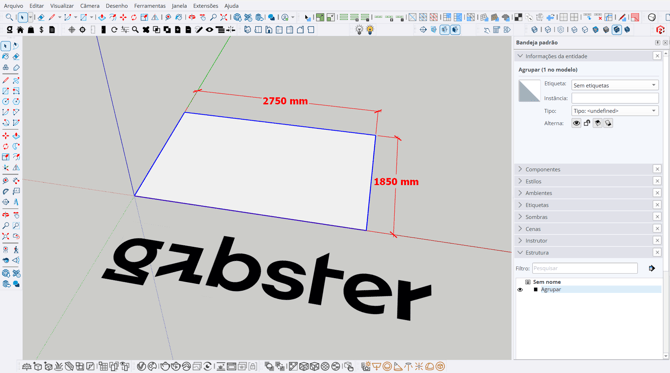
- Crie um retângulo como base, para usar como referência, utilize o tamanho padrão de uma chapa de MDF (2750mm x 1850mm), não é ainda a peça que deseja criar como componente.
-
Selecione o retângulo e crie um grupo (Editar > Criar Grupo ou Botão Direito > Criar Grupo).
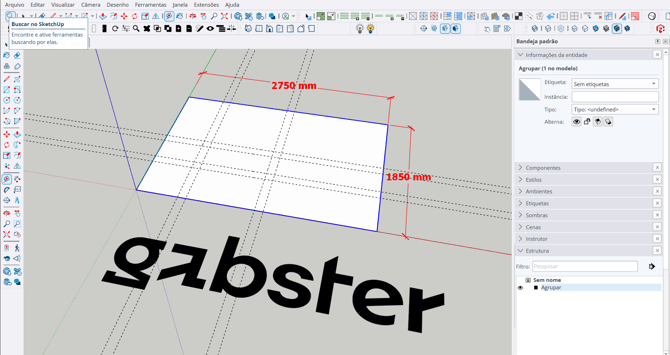
- Utilize linhas guias para delimitar a área onde a peça será desenhada
3. Criando a Geometria para criar o componente
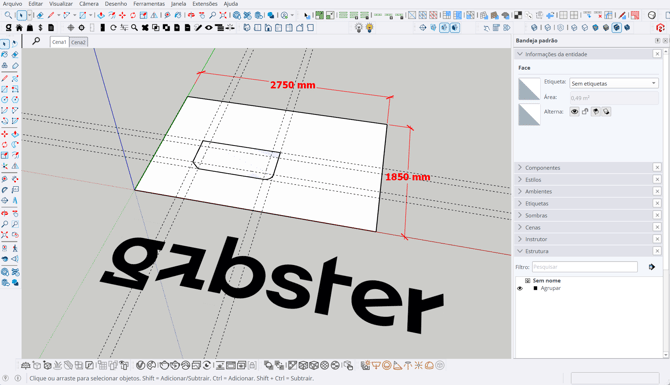
- Faça a geometria desejada com os ângulos e curvas se for caso
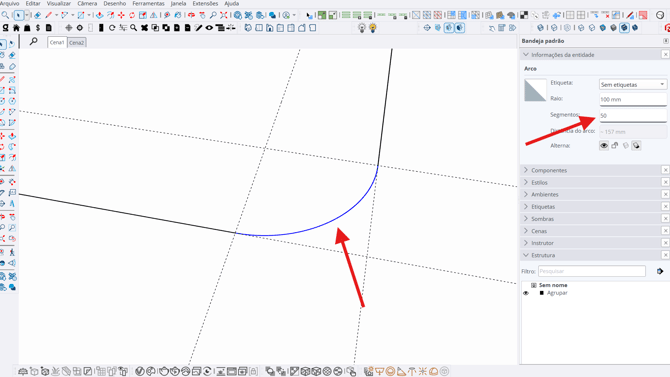
- Quando houver curvas/arredondamentos, aumente o número de segmentos na janela 'Informações da entidade'. Coloque o número de segmentos suficientes para reduzir o serrilhado e suavização das arestas.
- Faça a extrusão da geometria, deixando preferencialmente na espessura que o componente será criado, exemplo: 18mm.
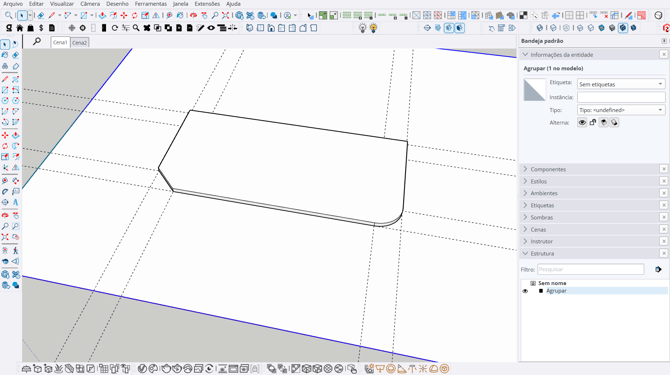
4. Criando cópias - PONTO DE ATENÇÃO! 🚨
- Se esta peça que está criando será replicada uma ou mais vezes de forma idêntica, crie a cópia do objeto antes de gerar o componente orgânico, caso seja única, pule esta etapa.
- Selecione toda a volumetria e faça as cópias utilizando Ctrl+C/Ctrl+V ou movendo para o lado com a ferramenta (mover) + Ctrl.
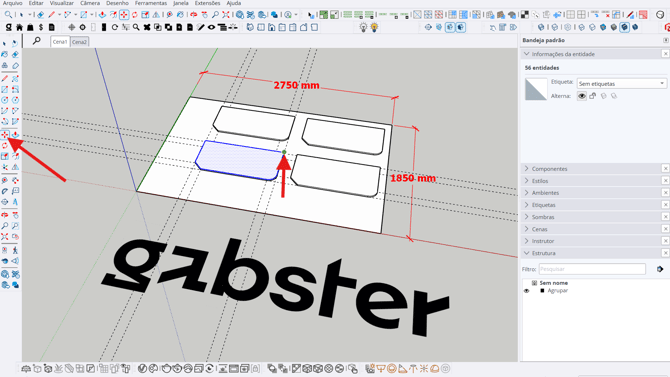
-
Caso queira criar cópias de componentes já criados com a ferramenta 'Orgânico', você pode utilizar a extensão Gabster Tornar Único, isso permite que as cópias idênticas sejam duplicadas com IDs diferentes.
Para baixar a extensão 'Tornar Único' entre em contato com nosso suporte CLICANDO AQUI.Para saber como usar a extensão CLIQUE AQUI.
5. Criação de Componente Orgânico
- Para criar o orgânico é importante selecionar individualmente garantindo que toda volumetria esteja selecionada, para isso faça a seleção de fora para dentro envolvendo todo o objeto ou simplesmente dê 3 cliques sobre ele.
-
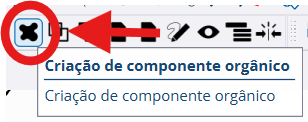
Após selecionado clique na ferramenta Criação de componente orgânico, na barra de ferramentas da Plataforma Gabster
- Feito isso, abrirá a janela para identificar o novo componente a ser criado
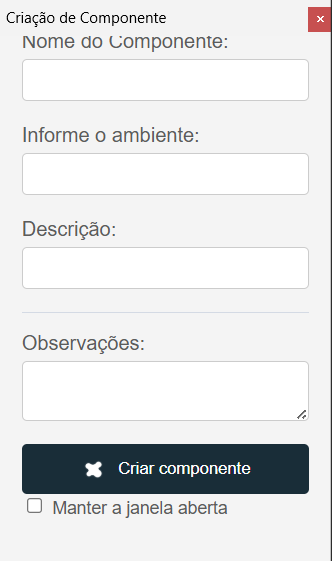
- No nome do componente coloque o Identificador individual de cada peça (ID), no caso de peças idênticas, coloque IDs semelhantes mas que tenha algum caracter diferenciando, exemplo: Prateleira01, Prateleira02, etc...
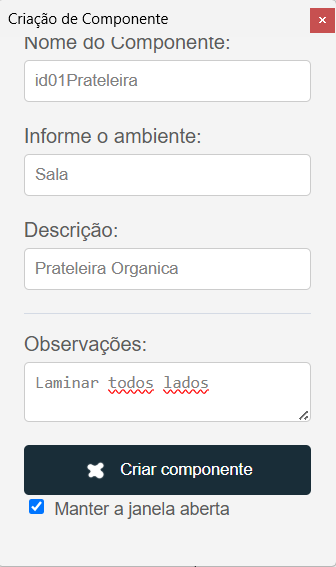
- O campo Nome do Componente é obrigatório, os demais opcionais.
- Se for criar mais de um componente orgânico, marque o checkbox Manter a janela aberta.
-
Clique em Criar Componente. PRONTO! Seu componente orgânico está criado.
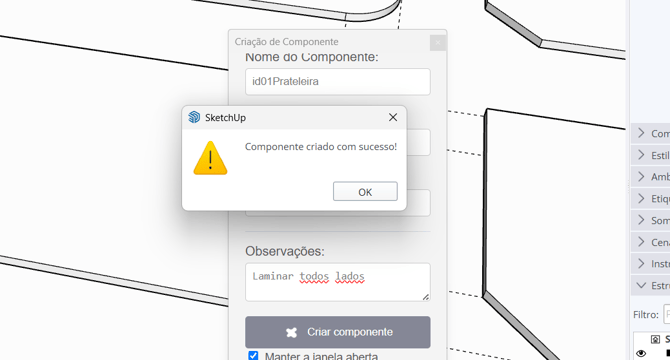
- Faça isso com as demais peças, caso haja.
- Uma boa prática: Deixe pelo menos uma cópia de cada peça sem ter criado o componente orgânico, para caso queira utilizá-la posteriormente.
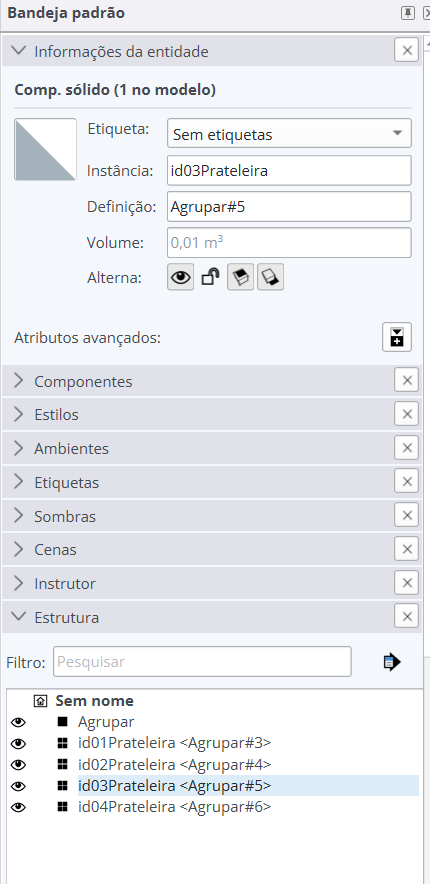
- Na janela estrutura ou informações da entidade você pode conferir o nome/Id de cada componente
5. Aplicando os acabamentos
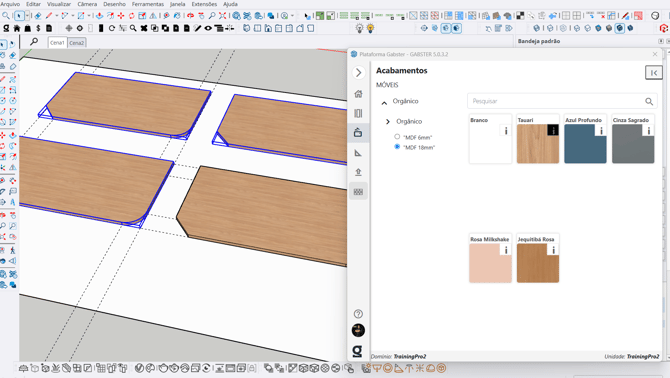
- Aplique o acabamento de acordo com a espessura e material desejado.
- Para ver na íntegra como aplicar acabamentos CLIQUE AQUI para acessar o artigo completo.
6. Enviando para produção
- Siga o fluxo completo enviando as peças para produção, segue abaixo um resumo:
- Clique na ferramenta Preço
- Orçamento e Projetos
- Novo Projeto
- Coloque o Nome do projeto, selecione o cliente e clique em Salvar
Boa prática: Evite nomes longos e com caracteres especiais, insira somente letras e/ou números.
- Clique em Orçamento e na tela seguinte Realizar Venda
- Finalize está etapa clicando em Produzir.
Para ver na íntegra o fluxo completo, CLIQUE AQUI para acessar o artigo
7. Baixando os arquivos no Play
- Acesse play.gabster.com.br/
- Faça a conferência em Ver a lista de peças
- Baixe os arquivos em Download (.ZIP)
Para ver na íntegra o processo completo para utilização do Play, CLIQUE AQUI para acessar o artigo.
8. Enviando os arquivos para o FastCut
- Acesse fastcut.gabster.com.br/
- Vá em Novo Projeto
- Carregue os arquivos .DXF e .JSON clicando ou arrastando para a janela de upload
- Salve o projeto
- Na tela seguinte, selecione o checkbox do projeto recém criado e vá em CRIAR LOTE
- Dê um nome para o lote e confirme
- Selecione a sua máquina e clique em Otimizar
- Aguarde a otimização ser concluída e faça a conferência do plano de corte gerado
- Gere os relatório e etiquetas
- Por fim, clique em Exportar para baixar os arquivos prontos para enviar para sua máquina de corte.
Para ver na íntegra o processo completo para utilização do Play, CLIQUE AQUI para acessar o artigo.
CLIQUE AQUI e assista o vídeo com o passo a passo completo!