
1. Acessando a janela Preferências
- No seu SketchUp, acesse o menu "Janela>preferências", como mostra a imagem abaixo:

2. Configurando a guia Geral
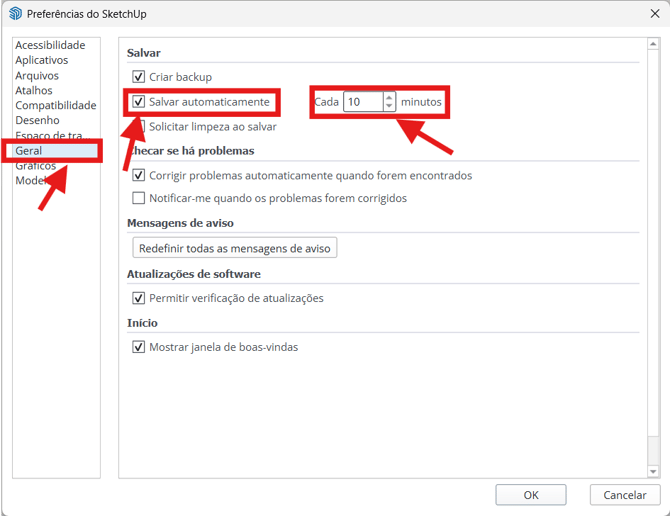
- Abrirá a janela "Preferências do SketchUp". Clique em "Geral", selecionando "Salvar automaticamente", e após, no campo "Cada", aconselhamos colocar 10 minutos, como mostra o exemplo:
3. Configurando a guia Modelo
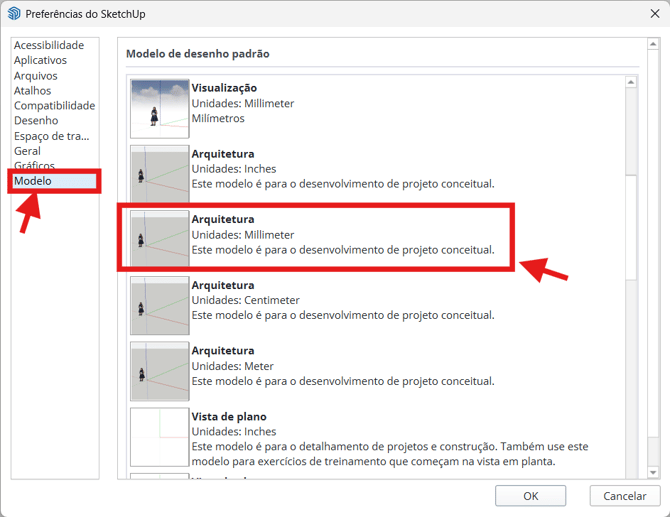
- Ainda em Preferências do Sistema, clique em "Modelo" e selecione o modelo de desenho "Arquitetura | Milímetros":
4. Configurando a guia Gráficos
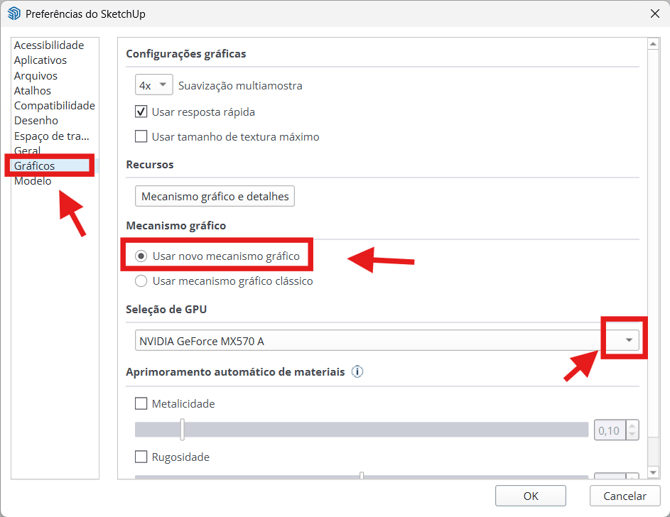
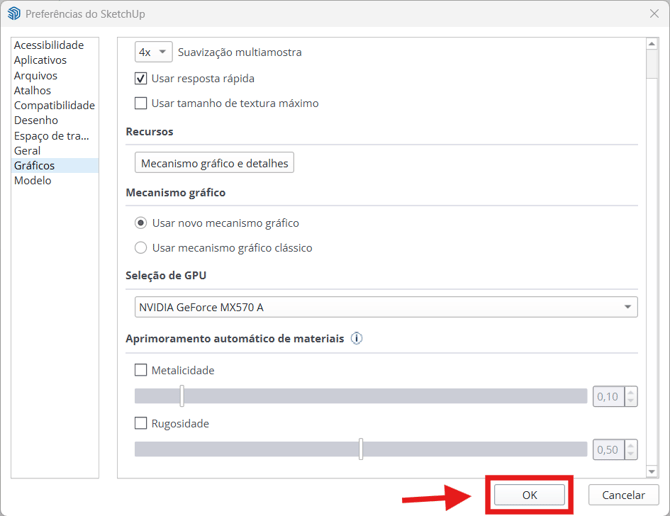
- Na opção "Gráficos", selecione as seguintes opções: "Usar novo mecanismo gráfico" e em Seleção de GPU selecione a placa de vídeo dedicada do seu computador, seguindo o exemplo a seguir:
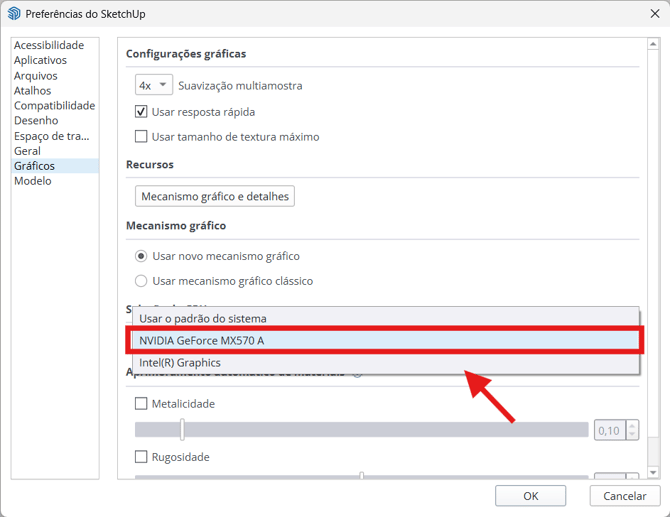
- Lembrando que este nome irá mudar de acordo com a placa de vídeo que está instalada (e se houver uma instalada) no seu computador.
5. Conclua a personalização das Preferências do Sketchup
-
Finalize essa etapa clicando em "Ok":
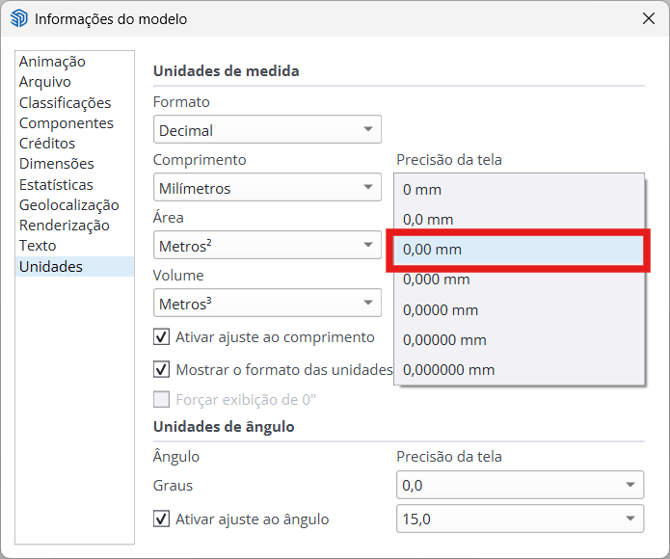
6. Configurando a precisão Precisão da Tela
- Para que as furações por contato sejam geradas corretamente na Plataforma, a precisão da tela no modelo do SketchUp deve ser configurada como 0,00 mm.

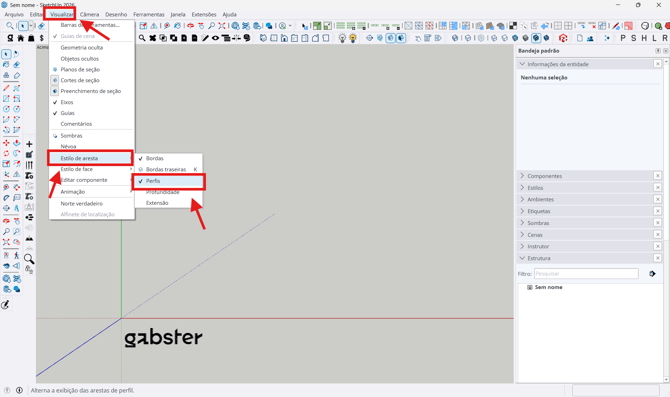
7. Desabilitando os perfis das Arestas
- A partir do SketchUp 2016, os perfis passaram a vir ativos nos Estilos do SketchUp. Para desativá-los é necessário acessar o menu "Visualizar>Estilo de aresta" e desmarque a opção Perfis caso esteja ativado, como mostra o exemplo abaixo:
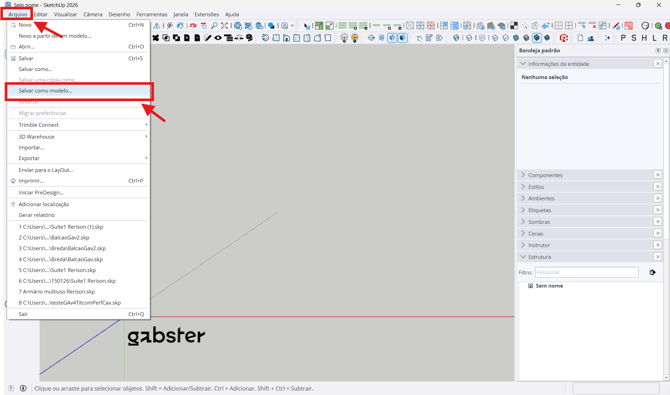
8. Salvando o modelo
- Para salvar esse modelo como padrão vá até o menu "Arquivo>Salvar como modelo...", como mostra o exemplo:
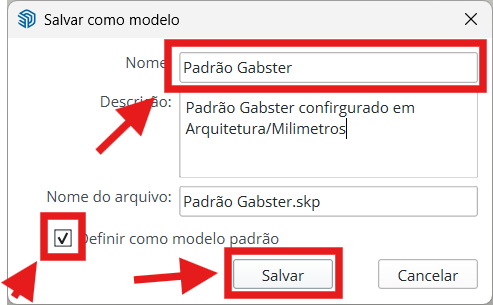
- Com isso, abrirá a janela para que salve seu modelo padrão. No campo "Nome", aconselhamos colocar "Padrão Gabster" e em "Descrição" insira a unidade de medidas selecionada, no caso, "Milímetros". Não esqueça de marcar "Definir como modelo padrão", e após clique em "Salvar", seguindo o modelo:
10. Conferência do Template criado
- Feche o SketchUp e abra novamente, abrirá a tela de Boas Vindas (WelcomeScreen):
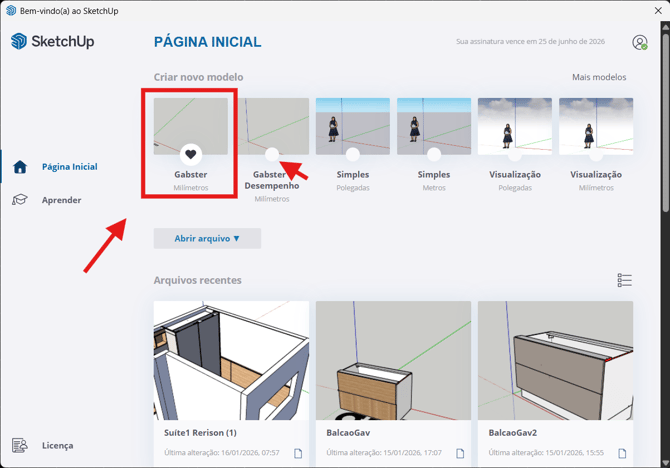
- Você também pode alternar entre os padrões pré-definidos pelo SketchUp e pelos padrões que você criou clicando no ícone com formato de coração.
Com isso, seus padrões podem ser criados trazendo mais profissionalismo e facilidades em seus projetos.
Gabster, para quem projeta além!